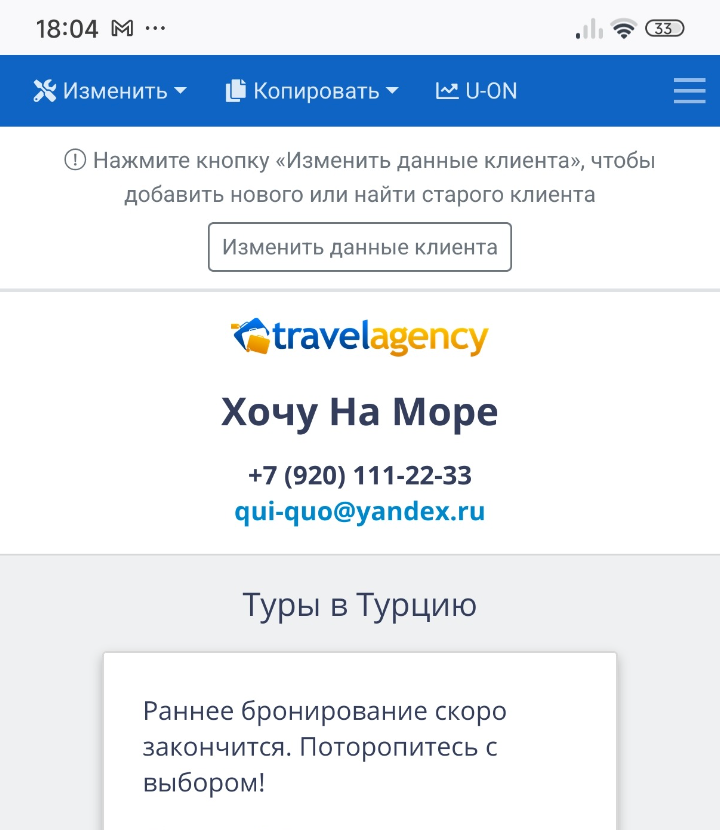
Пошаговая инструкция
- Установка браузера Microsoft EDGE
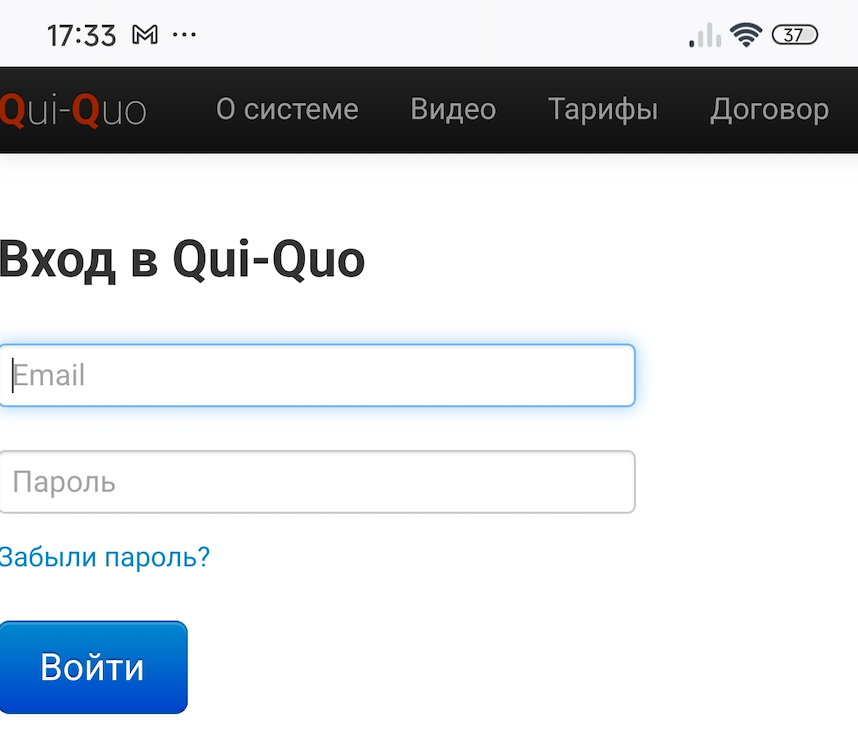
- Вход в личный кабинет
- Установка программы Qui-Quo
- Создание подборки на телефоне
Установка браузера Microsoft EDGE
1. На телефоне откройте ссылку
https://play.google.com/store/apps/details?id=com.microsoft.emmx
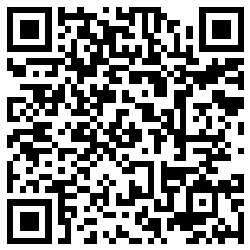
или отсканируйте QR код на картинке справа.
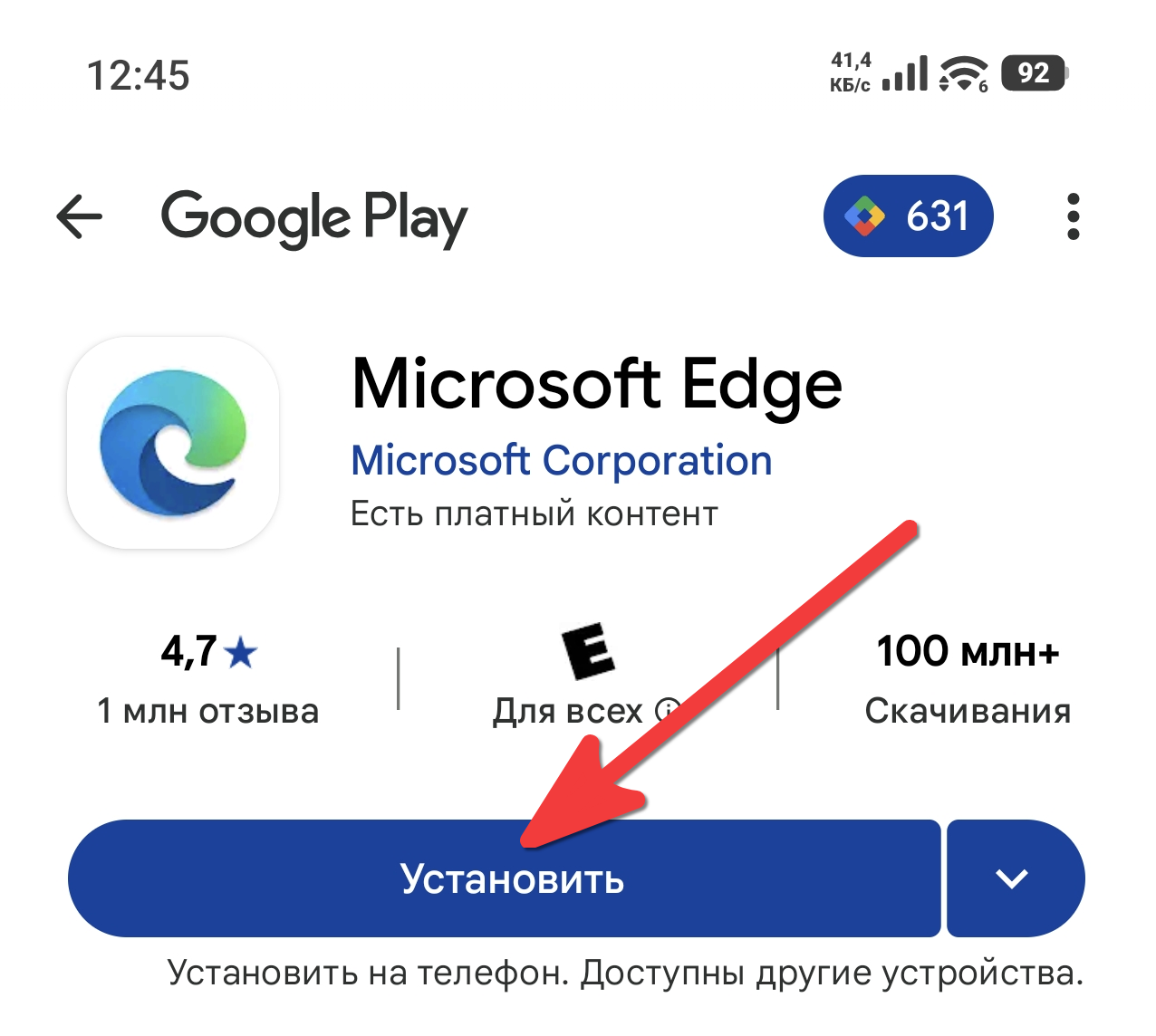
2. Откроется приложение Microsoft Edge в магазине приложений Google Play. Нажмите кнопку "Установить".
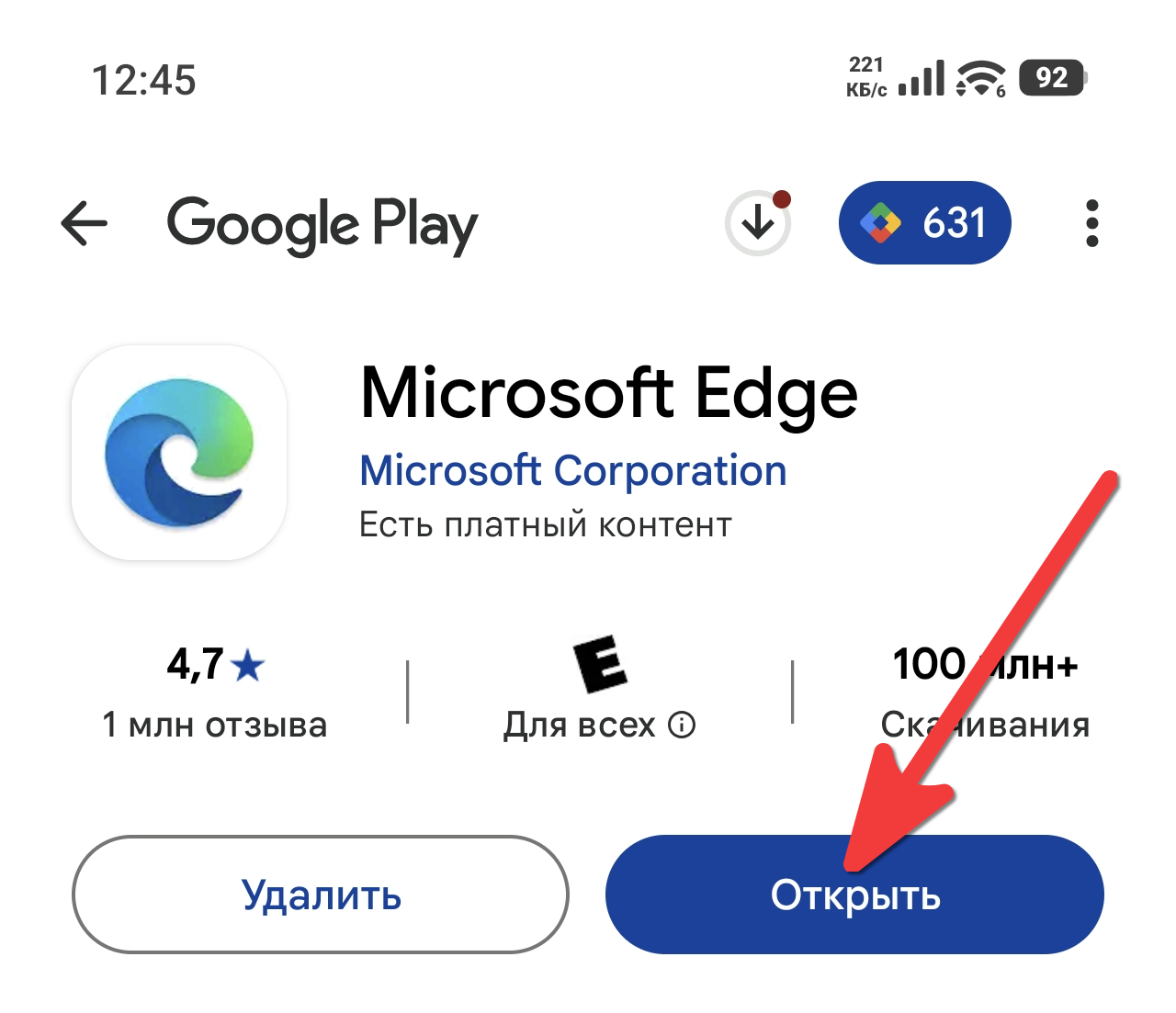
3. После установки нажмите кнопку "Открыть", чтобы запустить браузер Microsoft Edge
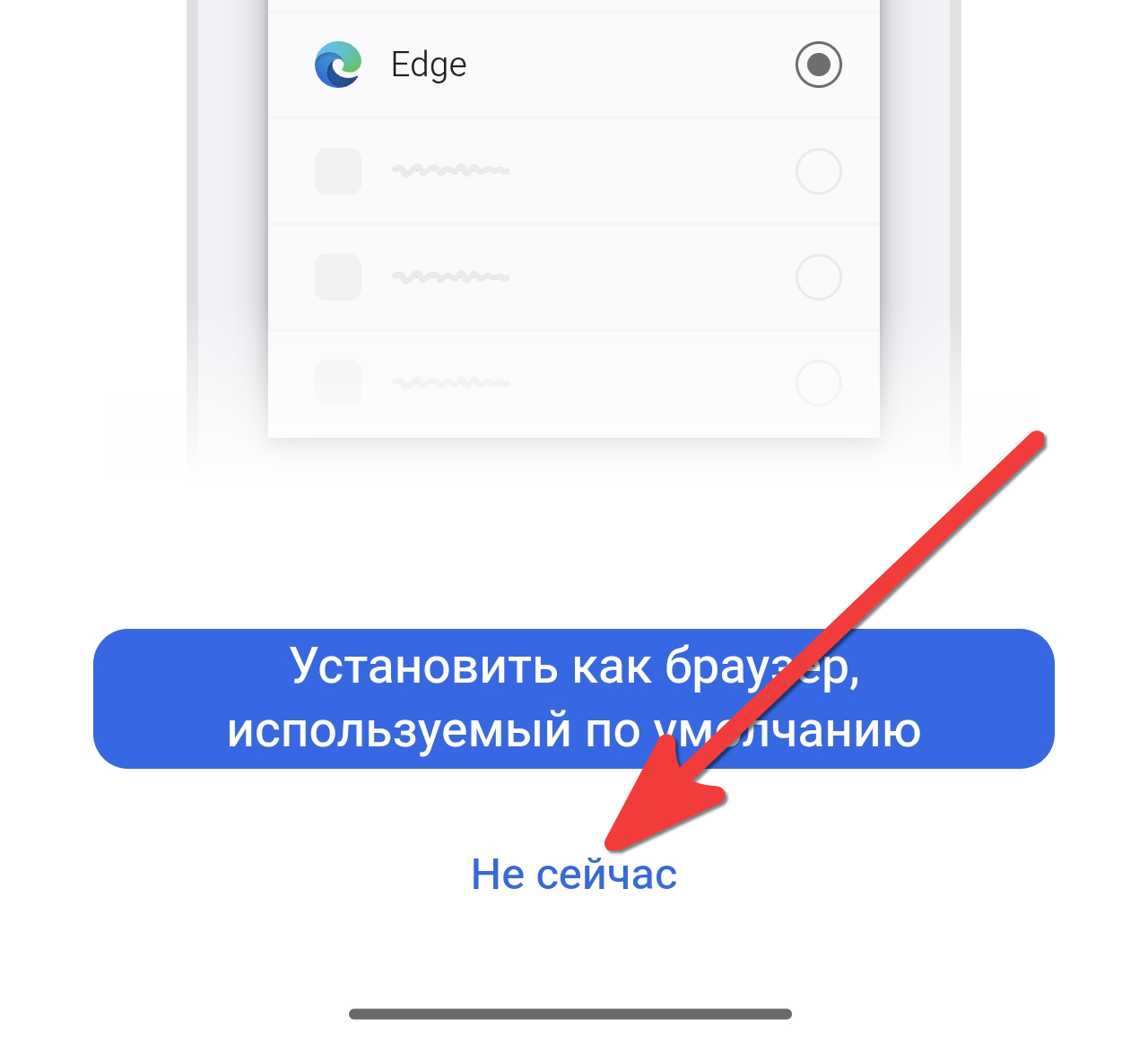
4. Отменяем установку Microsoft Edge браузером по умолчанию. Если все понравится в работе браузера и программы Qui-Quo, в дальнейшем эту настройку можно изменить.
Вход в личный кабинет
1. Откройте личный кабинет. Это можно сделать несколькими способами
- Скопируйте адрес ссылки ниже и вставьте в строку ввода адреса в Microsoft Edge
https://qui-quo.ru/login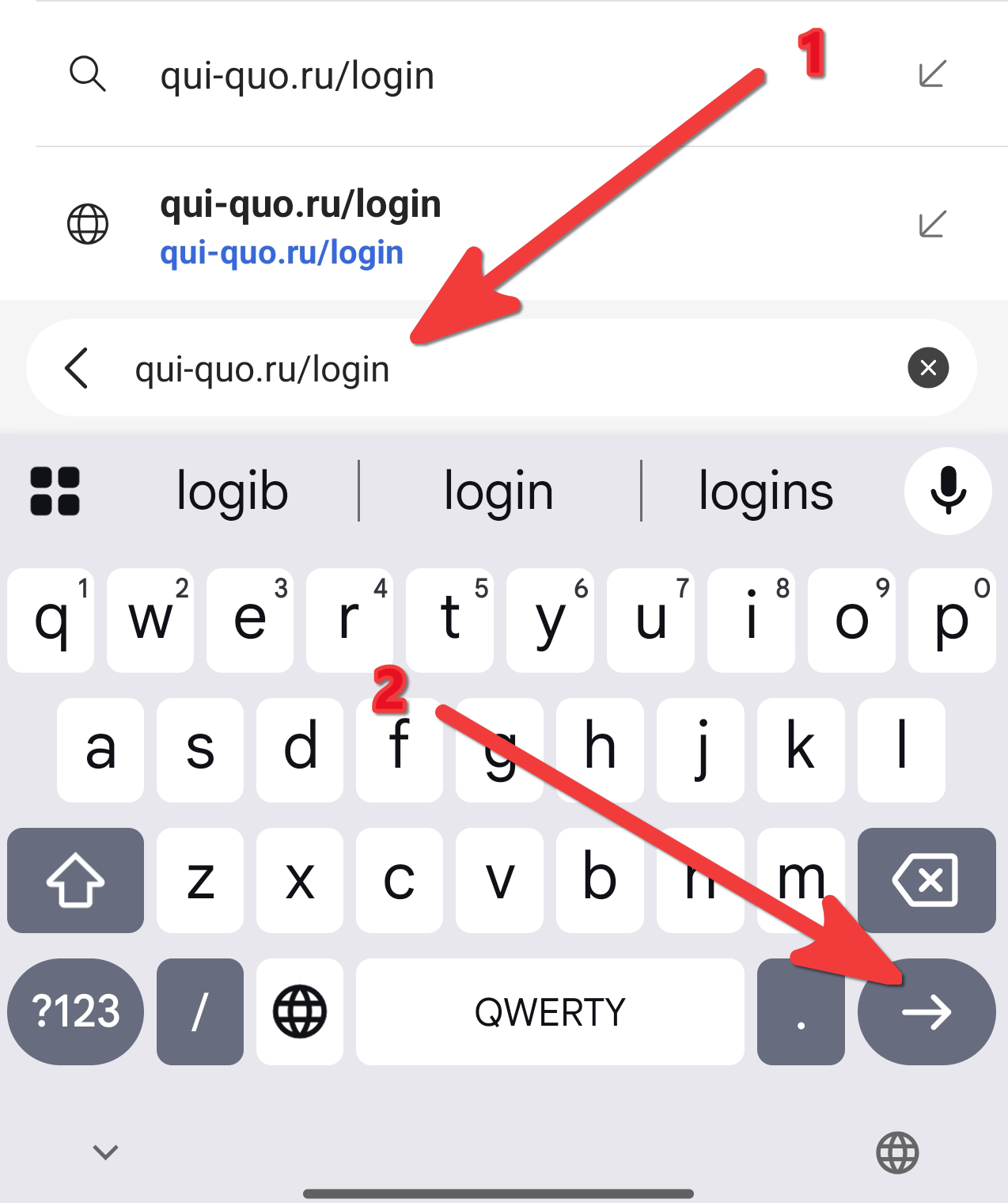
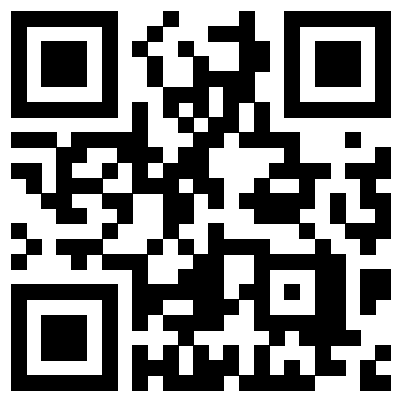
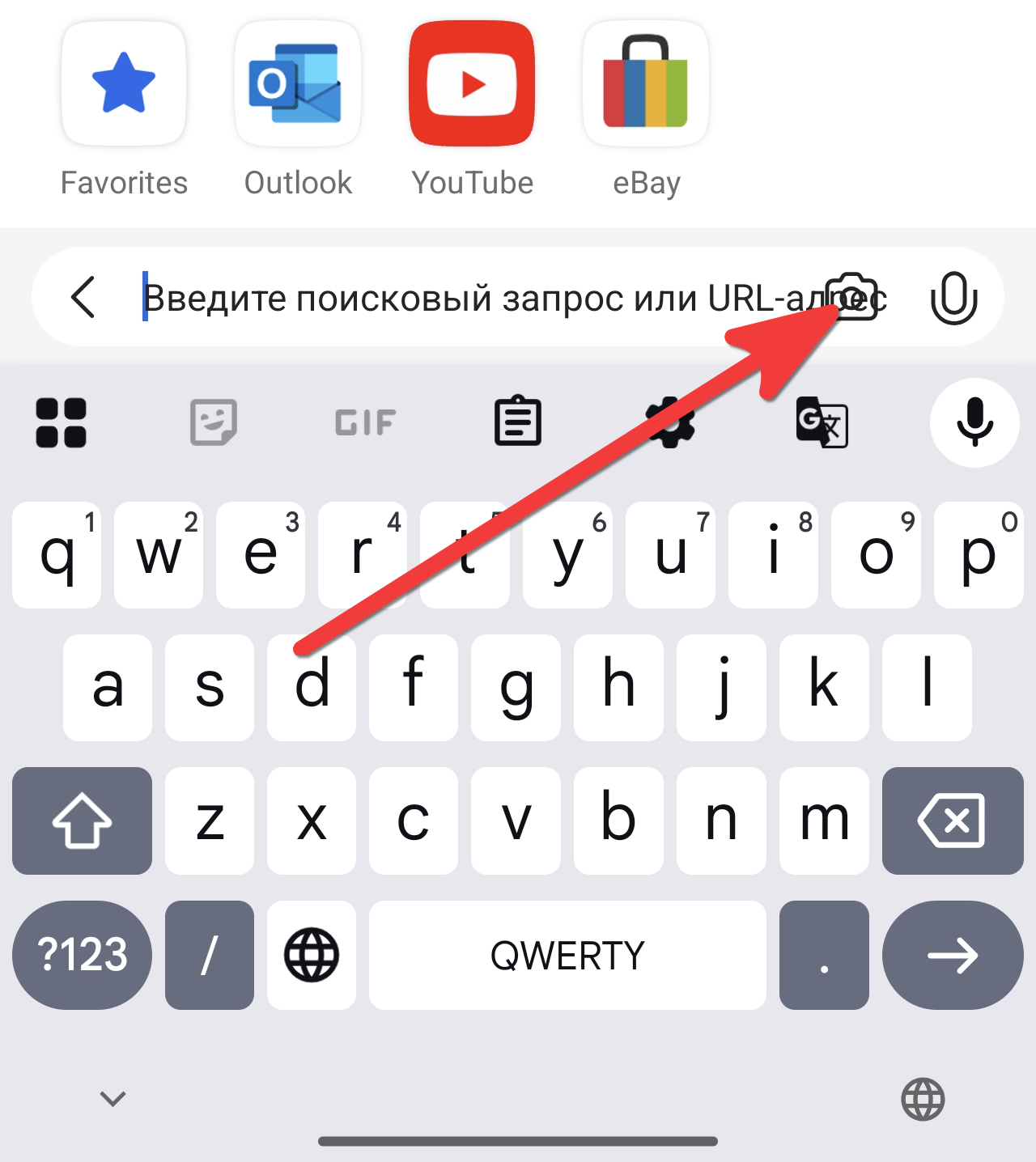
- Или отсканируйте QR код справа и перейдите по ссылке. Сканер QR есть прямо в Microsoft Edge, достаточно кликнуть по строке ввода адреса
2. Введите ваш логин и пароль от личного кабинета Qui-Quo и нажмите кнопку "Войти"
Установка программы Qui-Quo
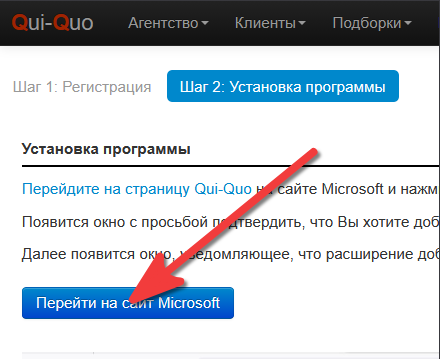
1. После входа в личный кабинет сайт почувствует, что программа не установлена и предложит ее установить. Нажмите на кнопку "Перейти на сайт Microsoft"
https://microsoftedge.microsoft.com/addons/detail/quiquo/oieajbmacnpahmaebhjmfpaijnlklbkk
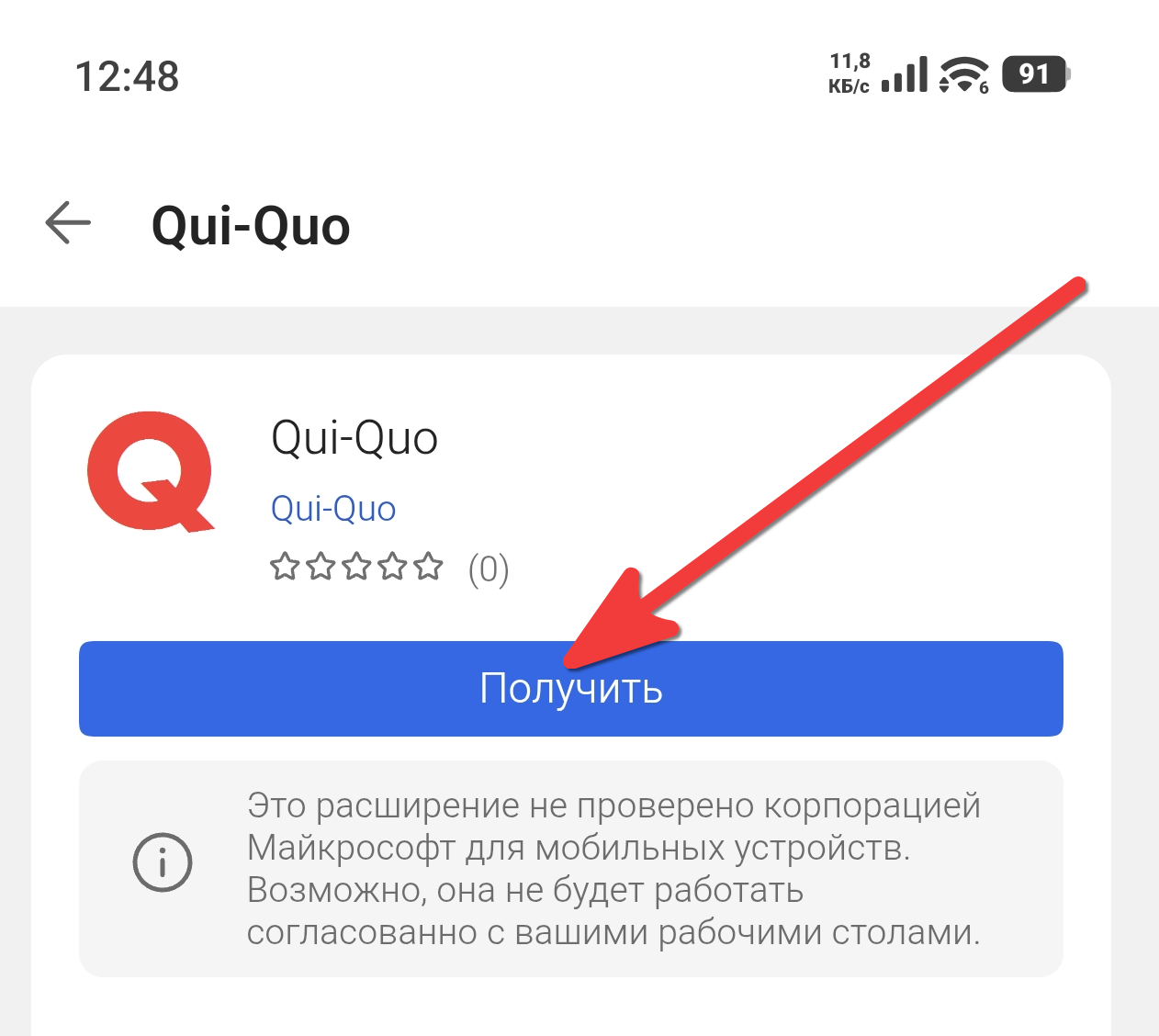
2. В магазине расширений Microsoft Edge нажмите кнопку "Получить"
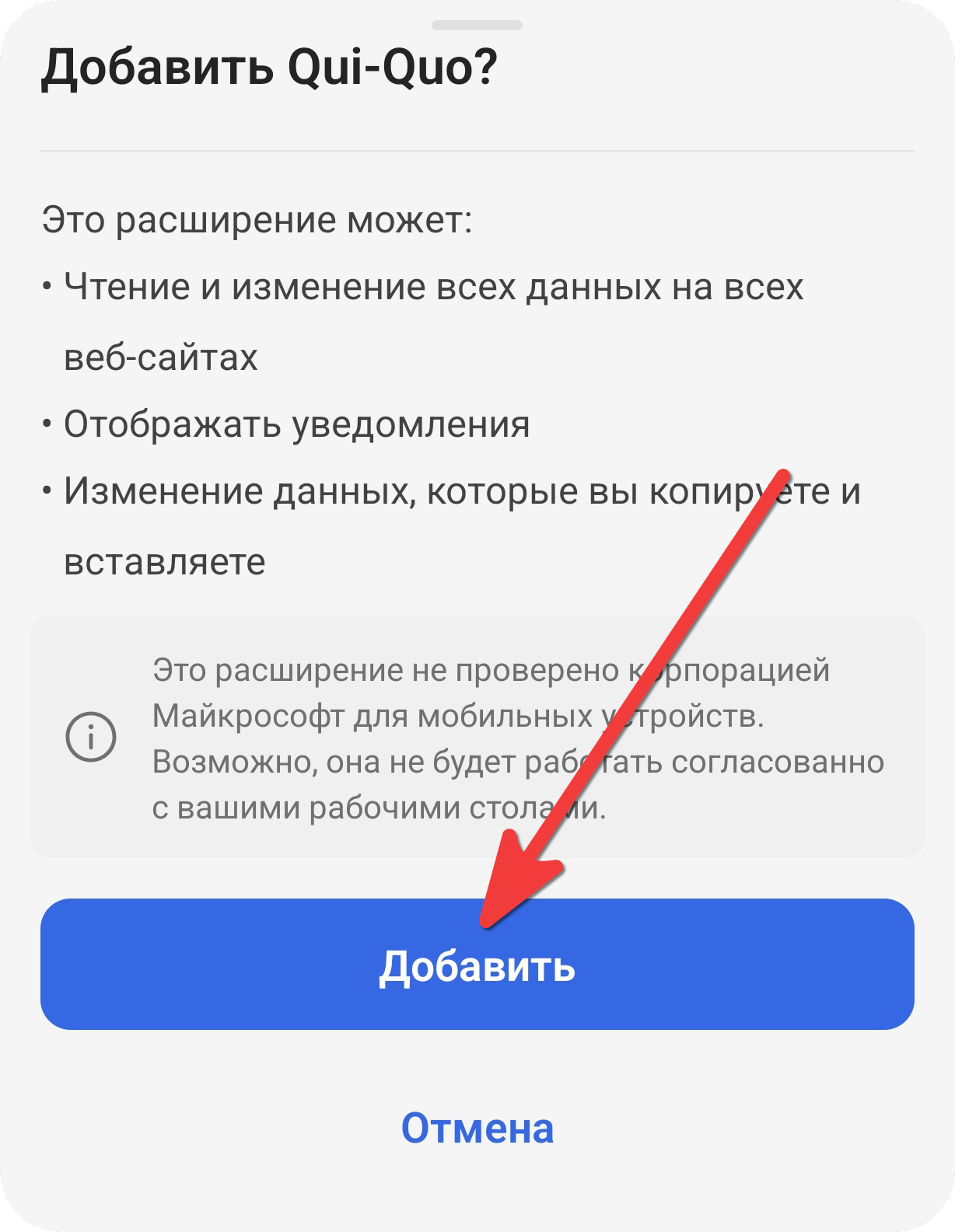
3. И предоставьте необходимые разрешения по кнопке "Добавить"
Создание подборки на телефоне
1. Идём на сайт туроператора или поисковой системы, делаем поиск и добавляем туры.
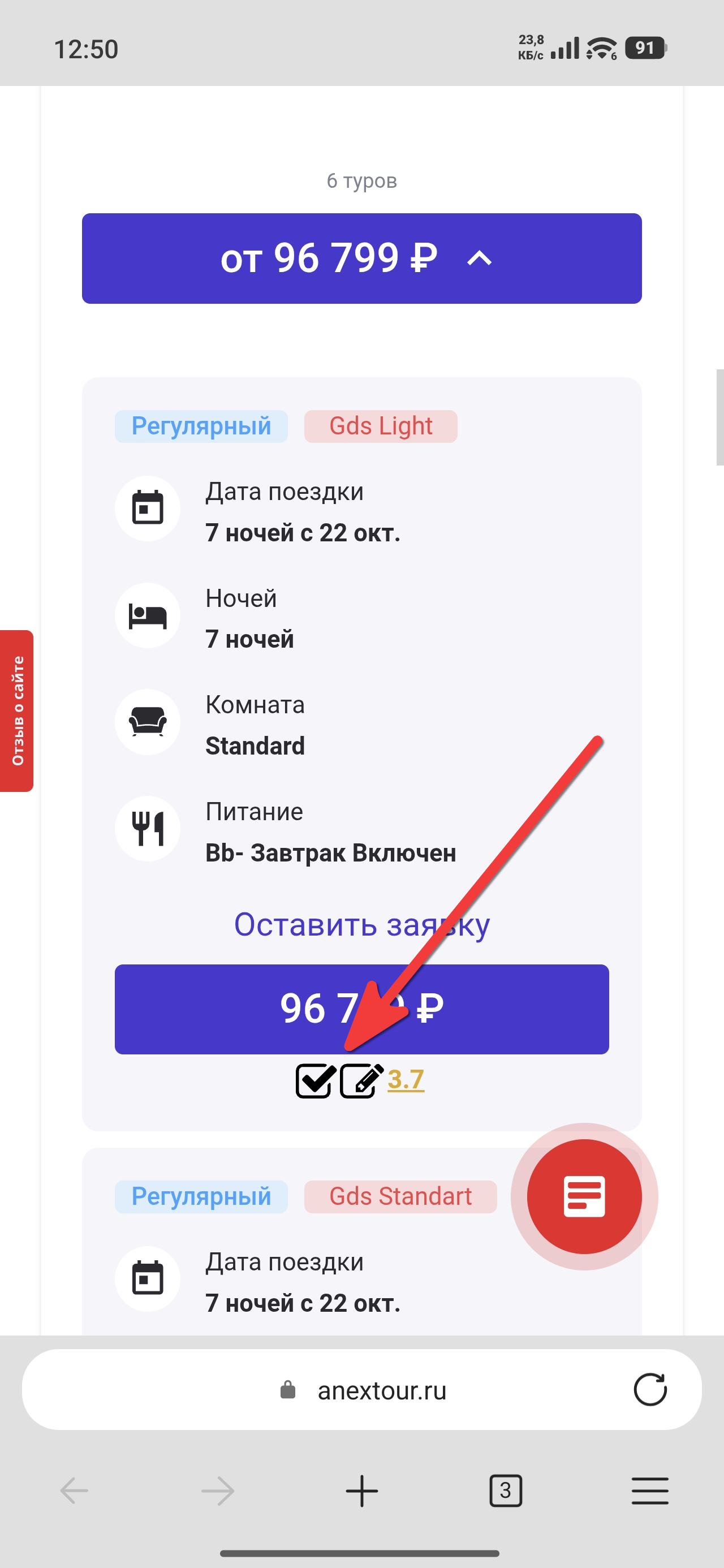
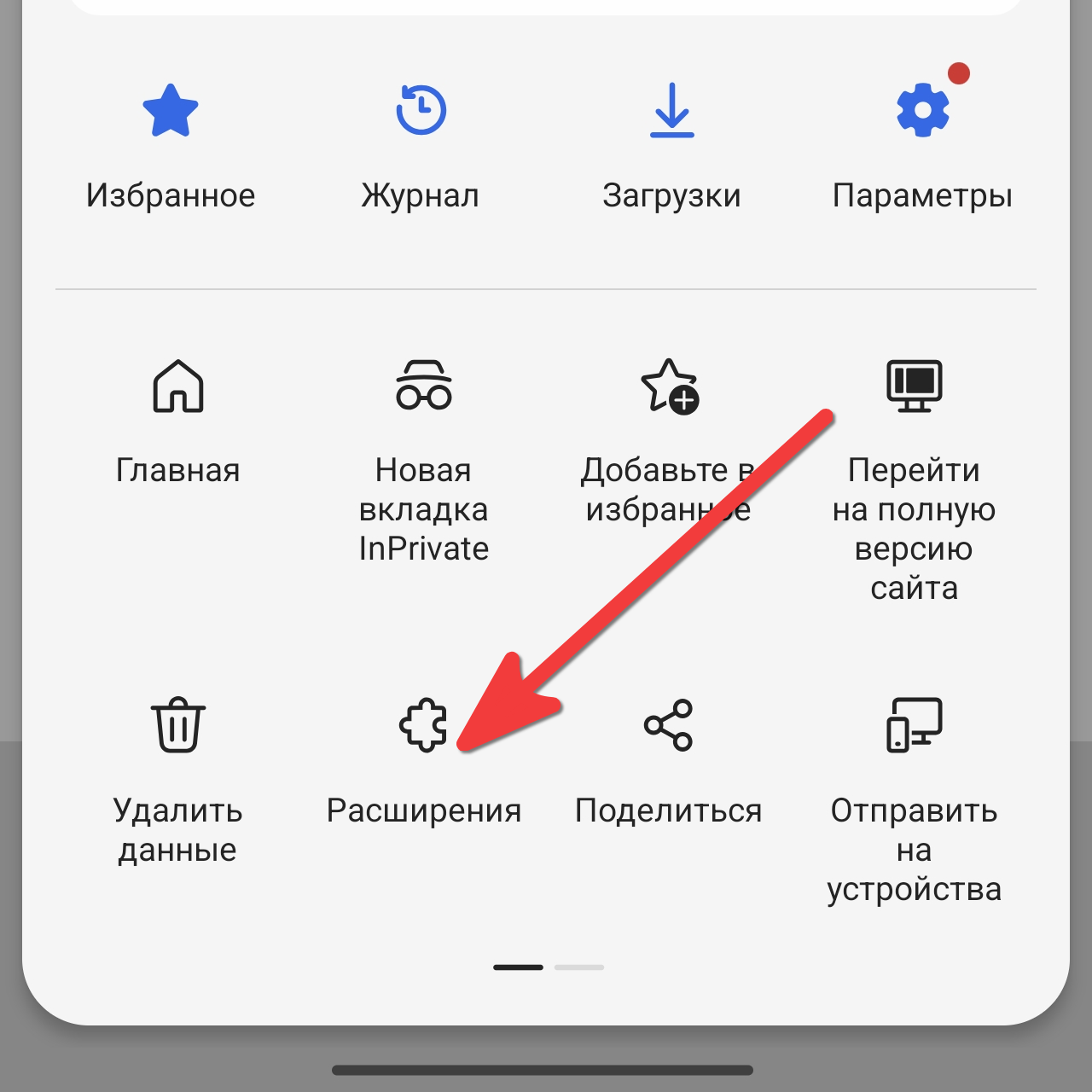
Если галочек нет, то, скорее всего, это из-за того, что перед вами мобильная версия сайта туроператора, надо переключиться в компьютерную версию. Нажимаем справа внизу кнопку с тремя линиями и в меню нажимаем "Перейти на полную версию сайта".
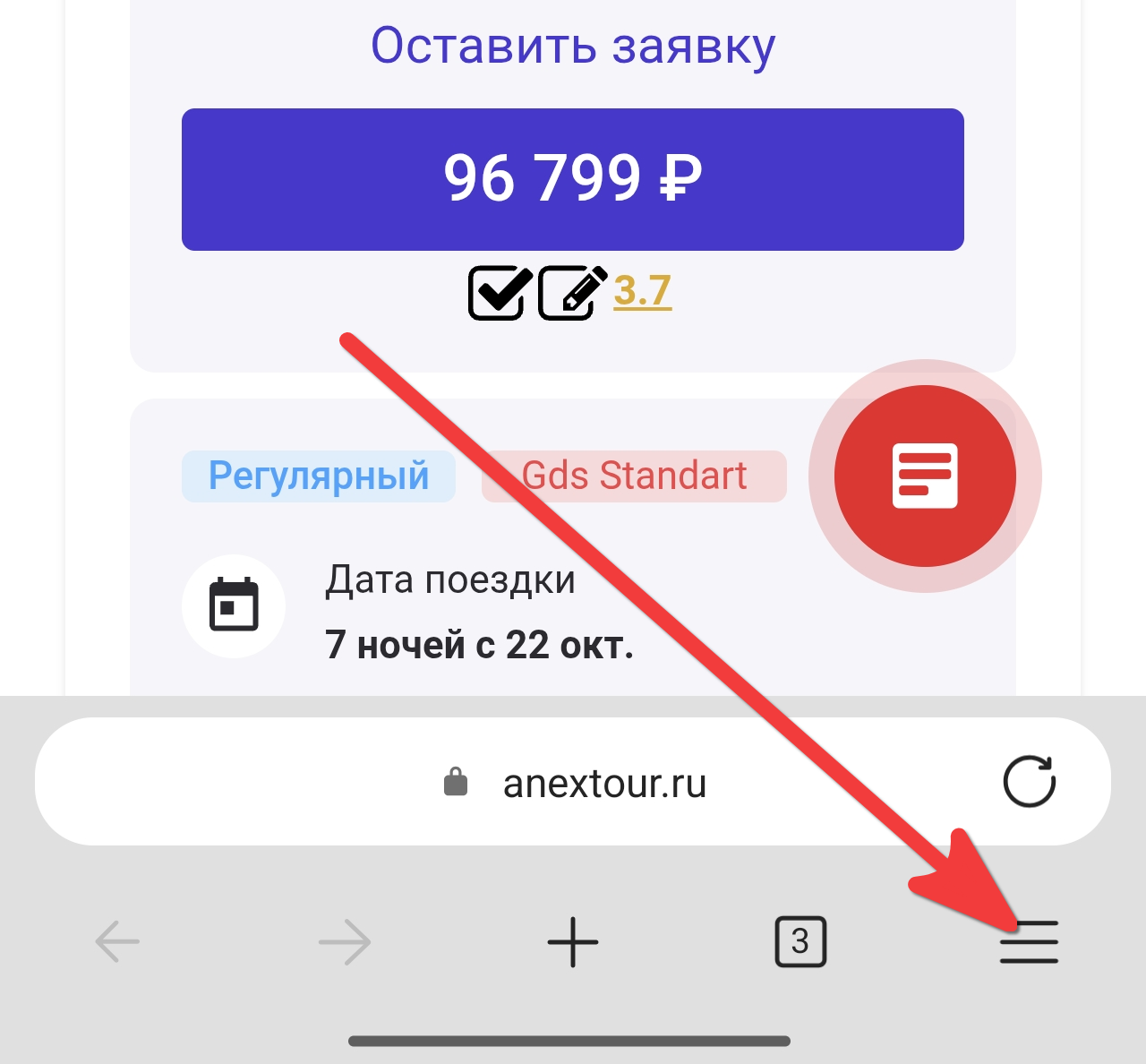
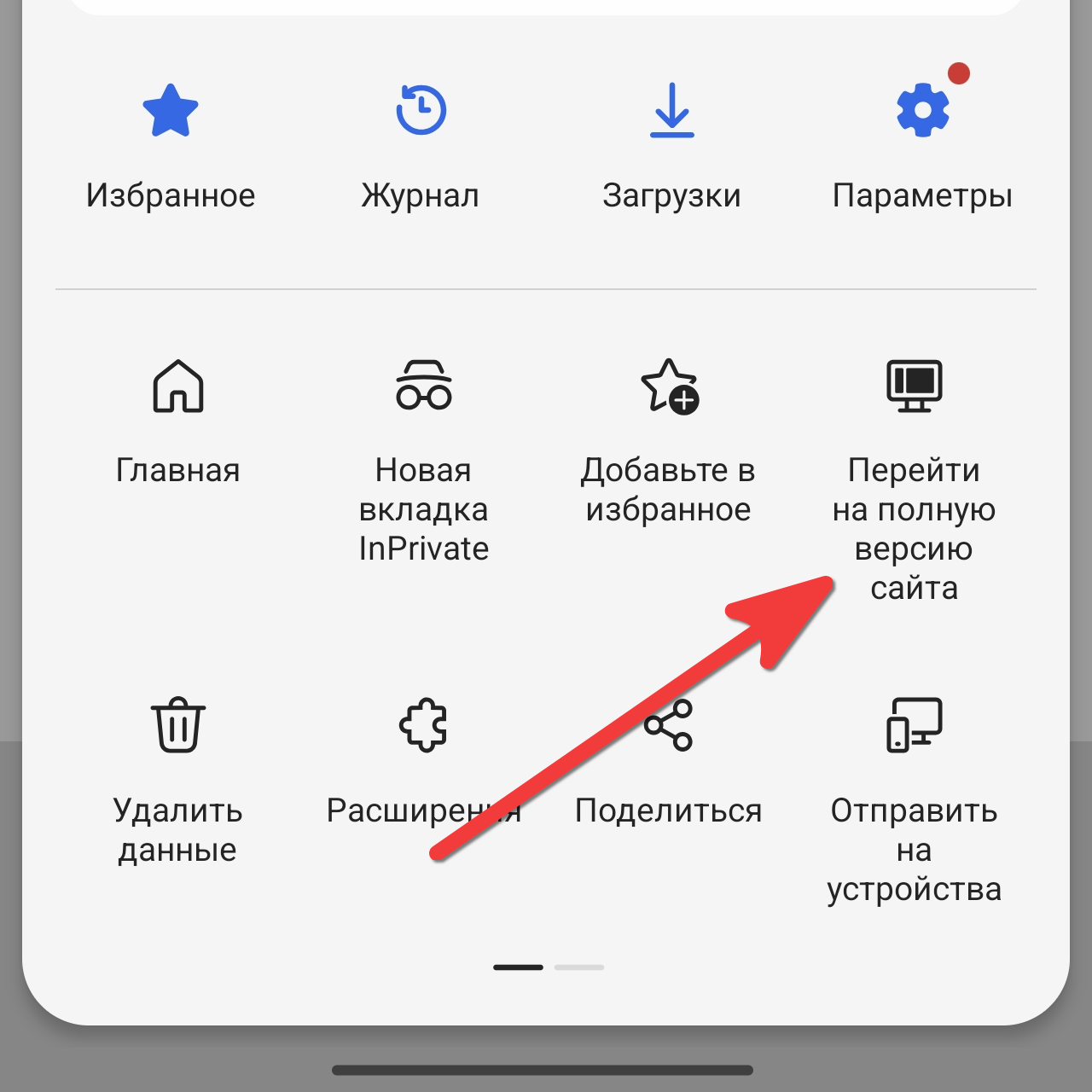
2. Когда все туры добавлены, нажимаем на кнопку с тремя линиями,
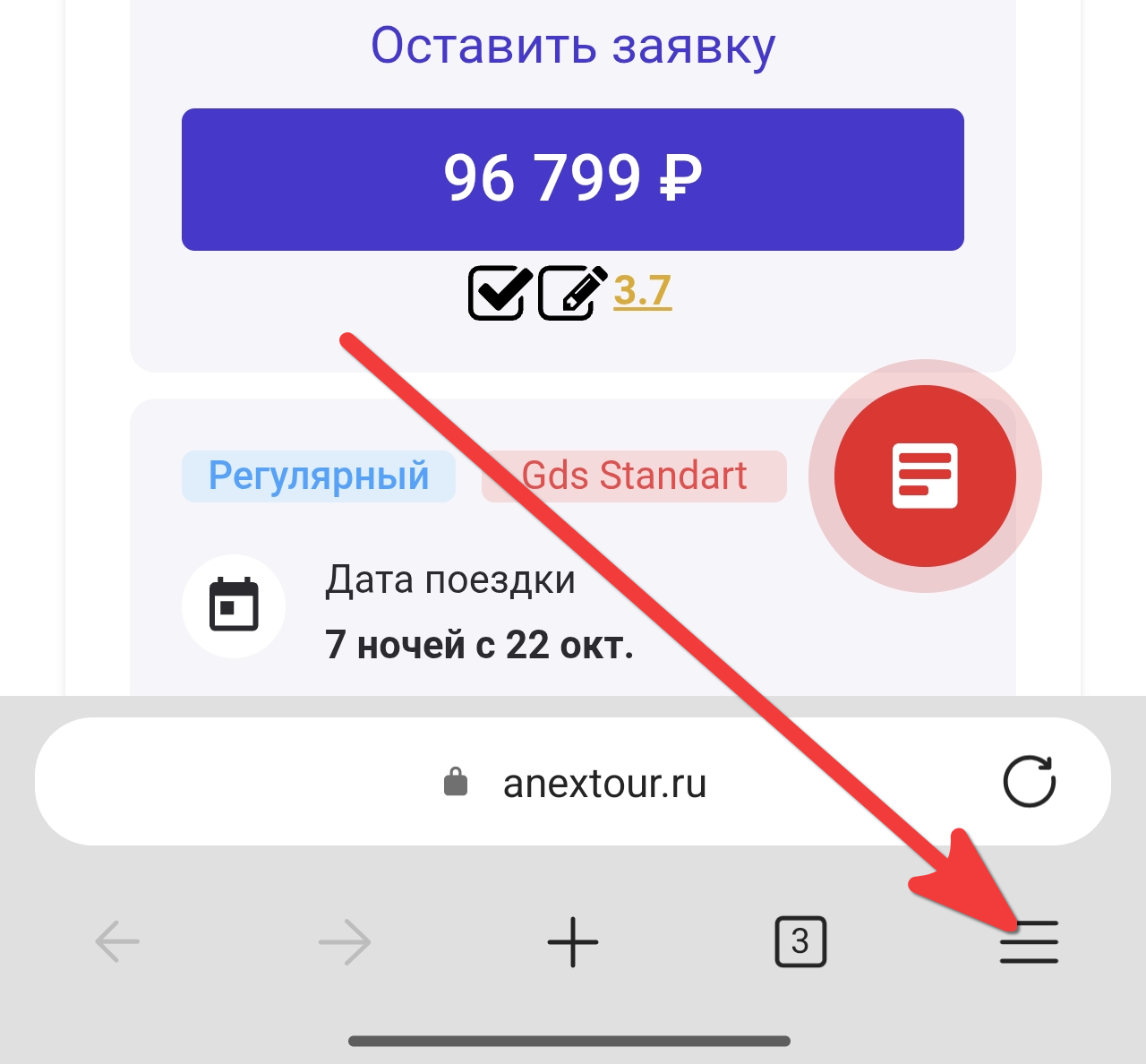
выбираем "Расширения" (иконка в виде пазла),
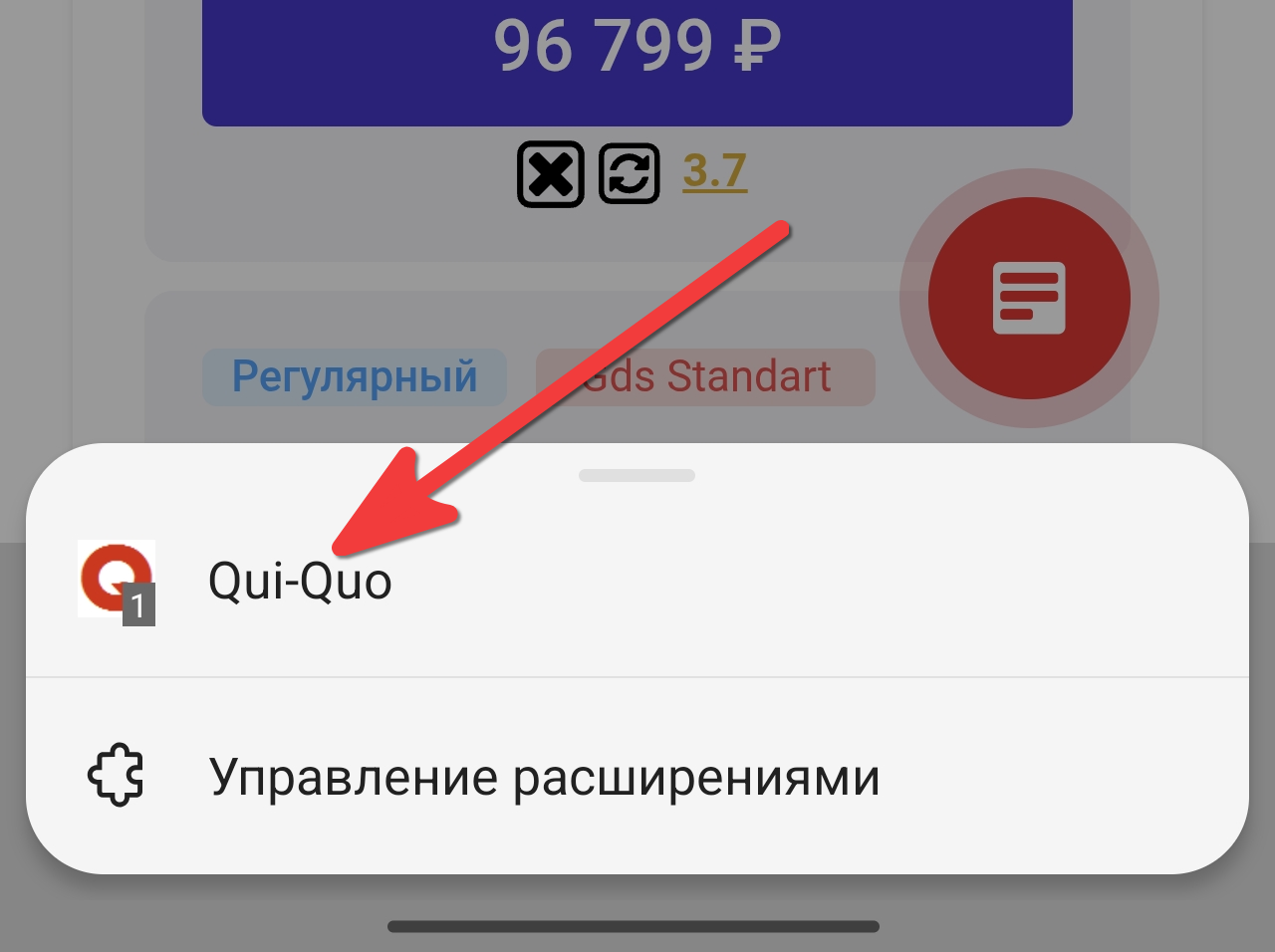
жмём на Qui-Quo.
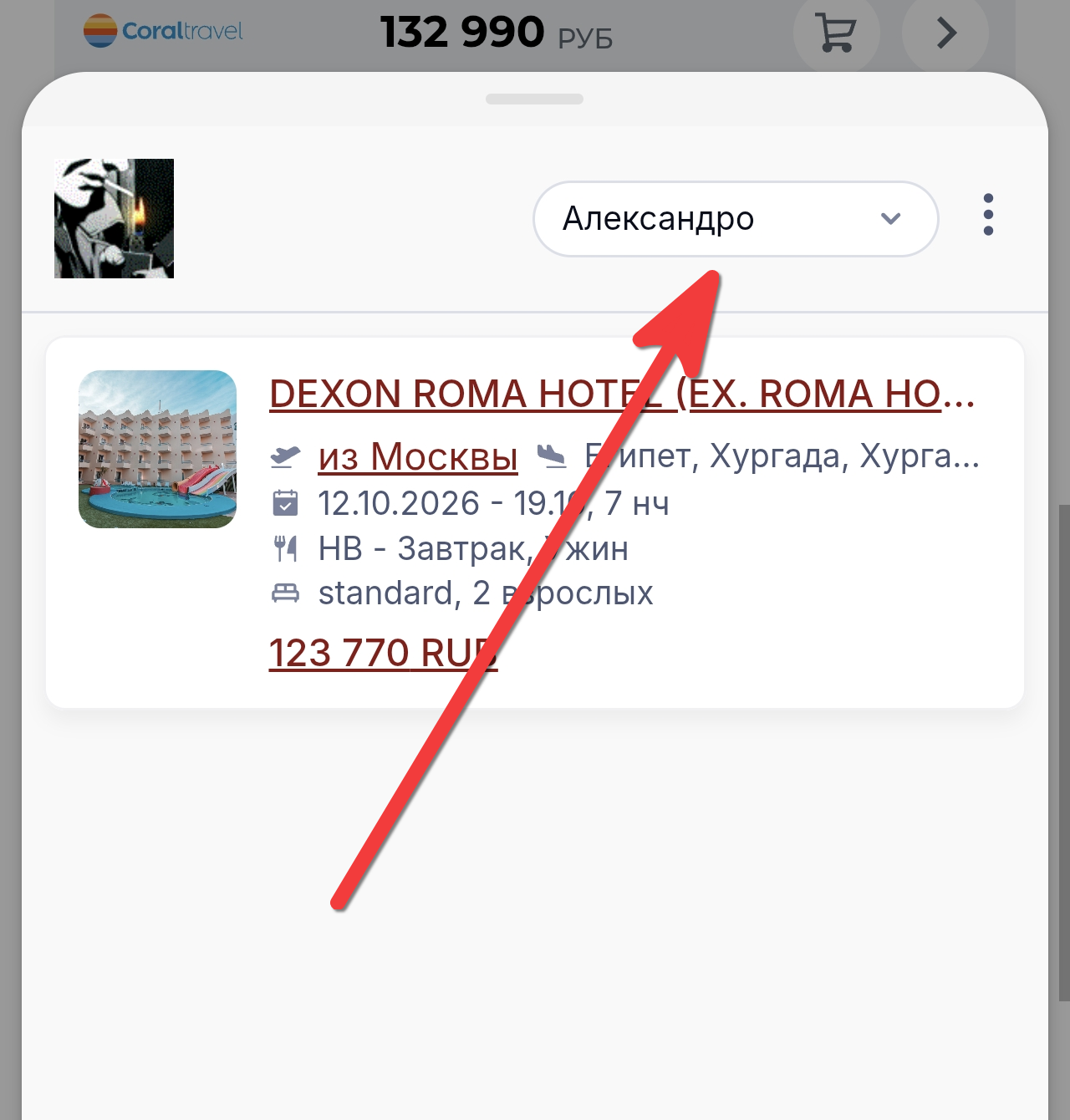
3. Откроется черновик подборки. В нем, проверяем, что выбран менеджер.
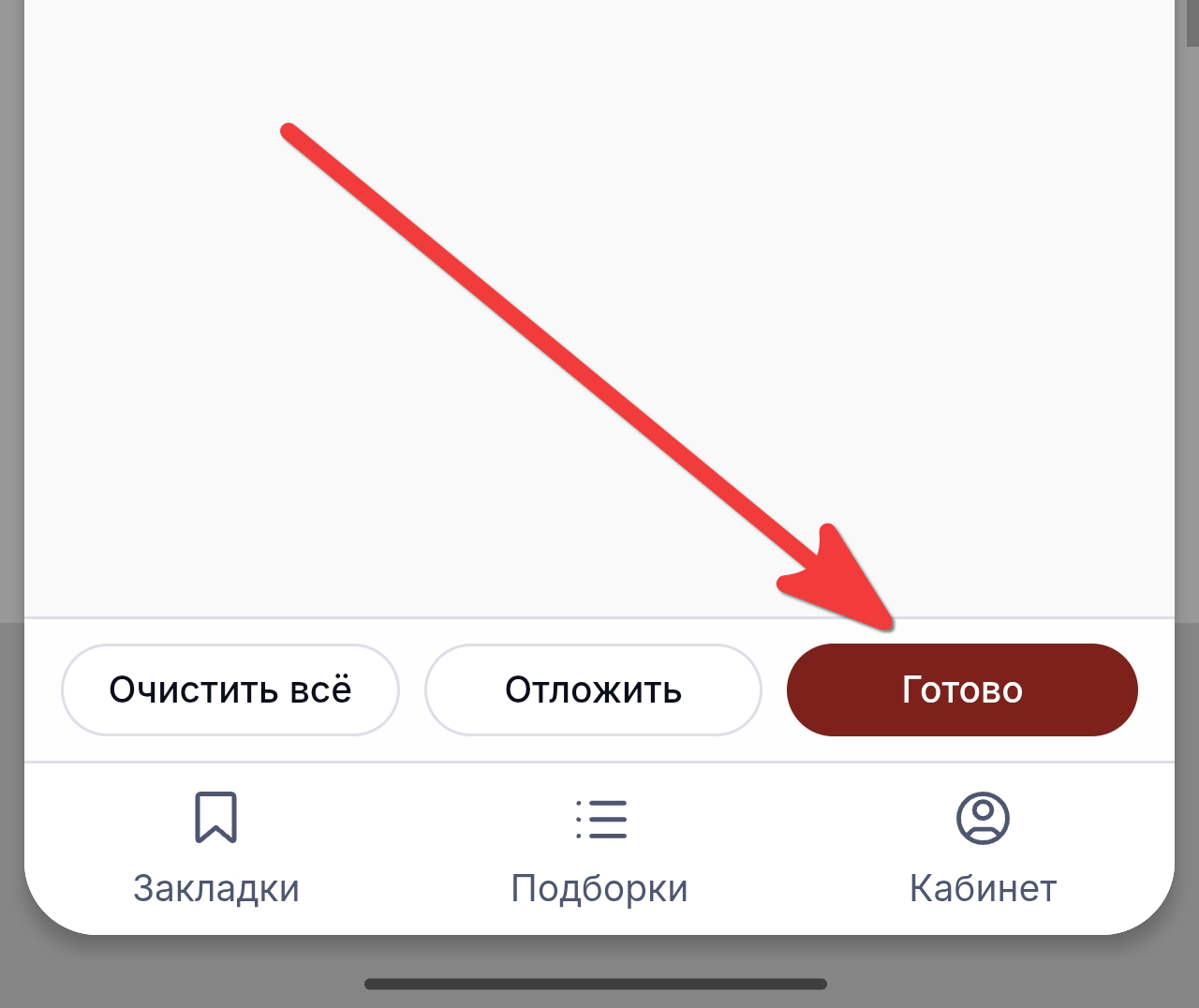
4. Нажимаем "Готово". При необходимости можно отложить подборку или очистить список туров.
5. Готовую подборку редактируем, если нужно, и отправляем клиенту.