Интеграция Qui-Quo и Tripster: Увеличьте доход с каждого туриста
Добавляйте экскурсии Tripster прямо в подборки и зарабатывайте до 15% комиссии без лишней работы.
Интеграция Qui-Quo и Tripster позволяет вам зарабатывать до 15% комиссии без лишней работы, дополняя туры экскурсиями. Вы продаете не просто поездку, а готовое путешествие с впечатлениями из каталога в 20 000+ экскурсий и 2 500 туров.
Ваши выгоды от интеграции:
- Рост дохода: До +15% к чеку за счет продажи экскурсий и впечатлений сверх основного тура.
- Нулевые трудозатраты на администрирование: Все бронирования и расчет комиссий происходят автоматически внутри системы.
- Больше ценности для туриста: Клиент получает готовый план досуга еще до вылета, что повышает его лояльность.
- Прямая связь с гидами: Возможность уточнить детали программы под конкретного запрос вашего туриста прямо через личный кабинет.
- Гибкость продаж: Вы сами выбираете — подобрать экскурсии вручную или дать клиенту свободу выбора.
- Длительное окно атрибуции: Cookie-файл хранится 90 дней. Если клиент забронирует экскурсию позже (в том числе самостоятельно), вы всё равно получите комиссию.
- Прозрачная аналитика: Удобный личный кабинет агента, где виден весь доход по каждому клиенту.
- Мгновенный старт: Подключение занимает пару минут, после чего инструменты начинают работать во всех ваших подборках.
Шаг 1. Быстрая настройка подключения
Если вы уже настроили интеграцию, можете пропустить этот раздел и перейти сразу к Как работает интеграция.
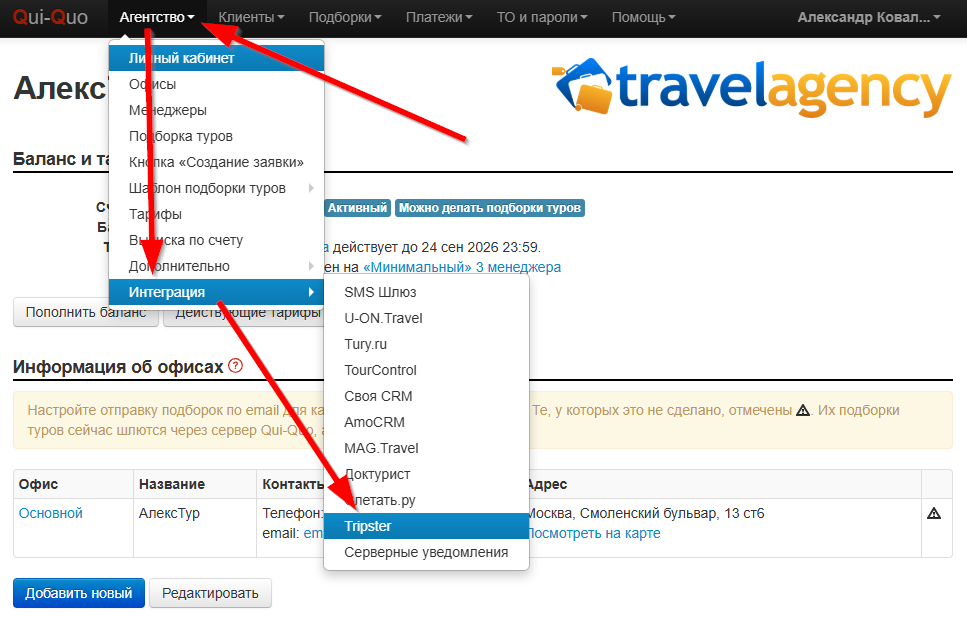
Зайдите в раздел «Агентство» → «Интеграция» → «Tripster».
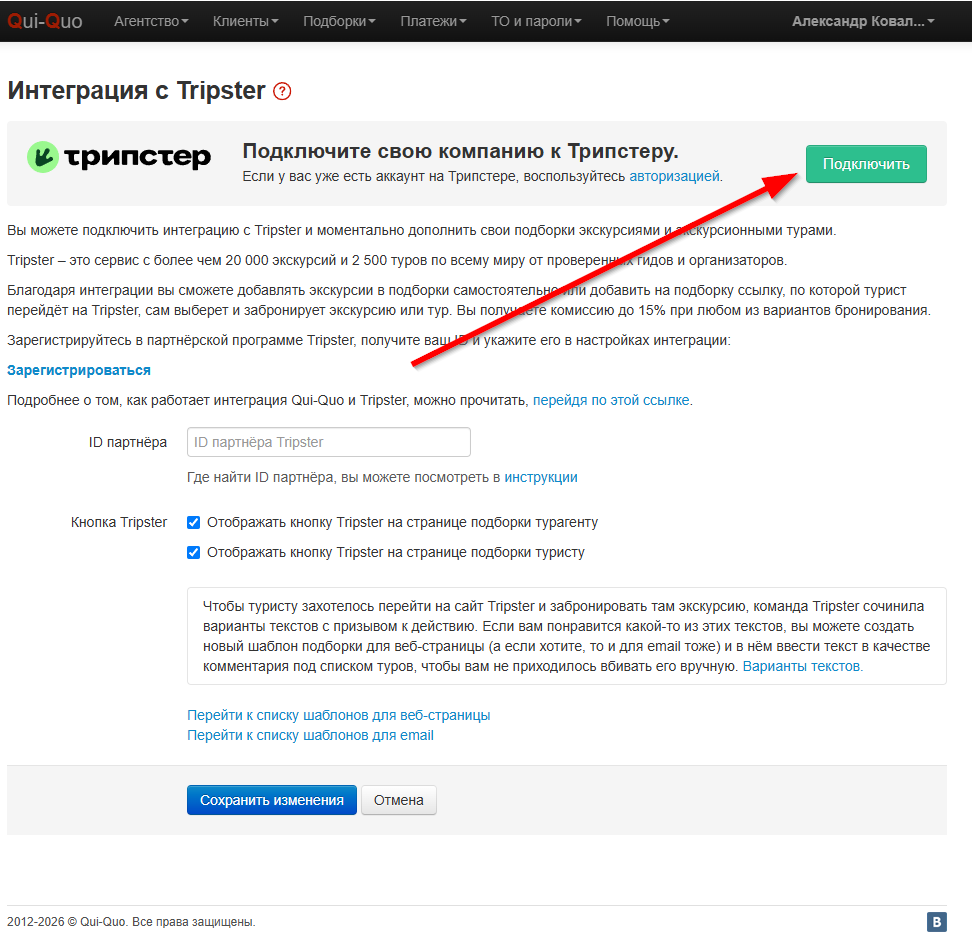
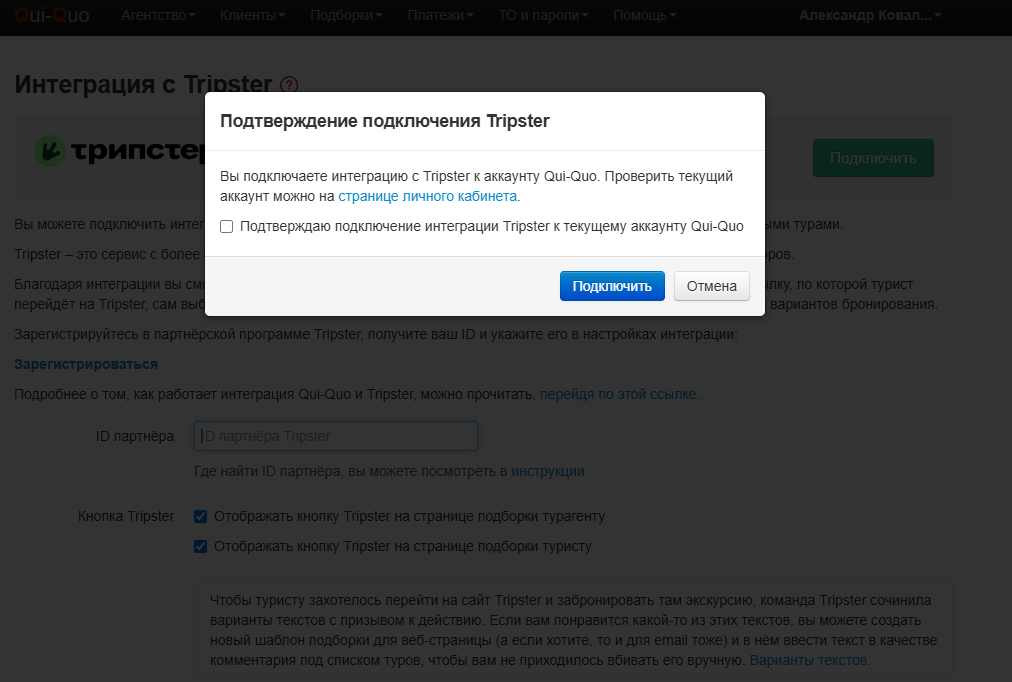
Нажимаем на кнопку “Подключить”:
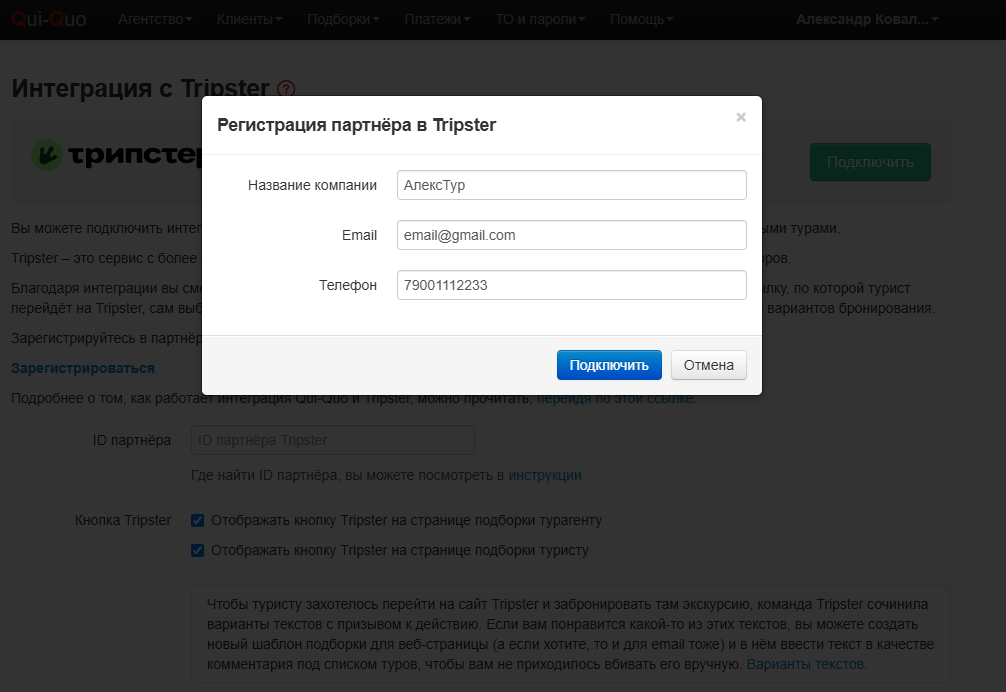
В открывшемся окне проверьте данные агентства (название, телефон, почта) и подтвердите их:
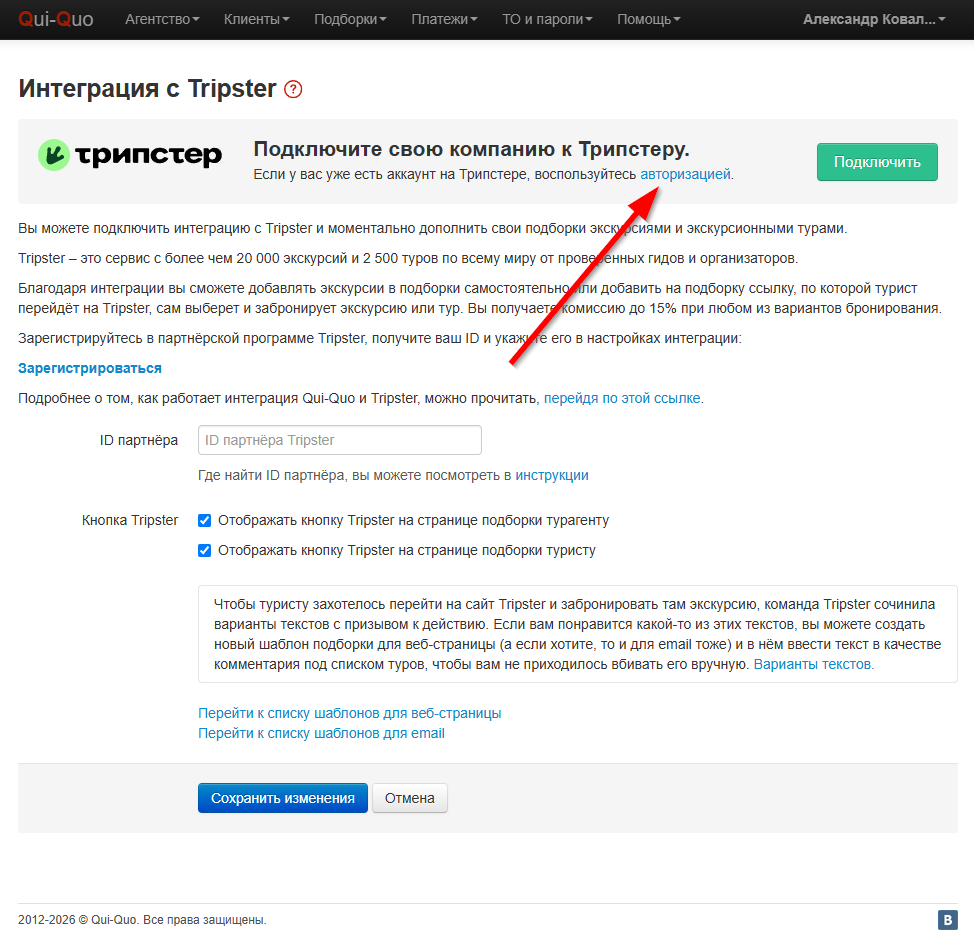
Откроется страница регистрации: система уже подставит ваши данные, останется только придумать пароль. Если у вас уже есть аккаунт на Tripster, используйте авторизацию — ID партнера подтянется автоматически:
После регистрации откроется окно подтверждения связи систем. Кви-Кво автоматически подставит ваш ID в нужное поле. Интеграция завершена:
Как работает интеграция
Способ №1. Добавляем экскурсии от Tripster в готовую подборку (продажа силами менеджера)
Этот способ идеален, если вы хотите полностью контролировать выбор клиента.
- Чтобы менеджеры не забывали предлагать впечатления, включите напоминание в настройках интеграции (галочка внизу настроек):
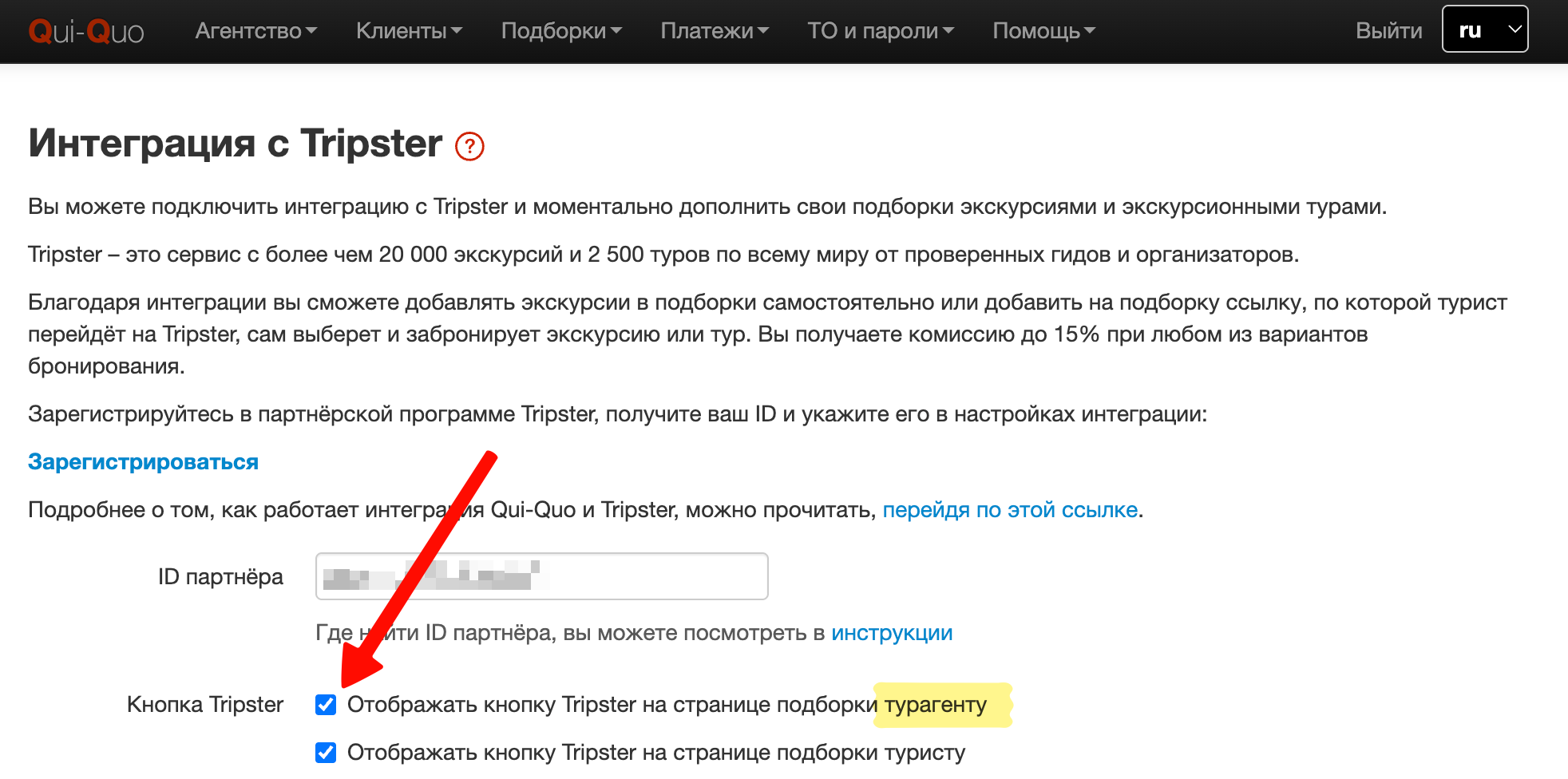
На подборке появится специальная кнопка для сотрудников: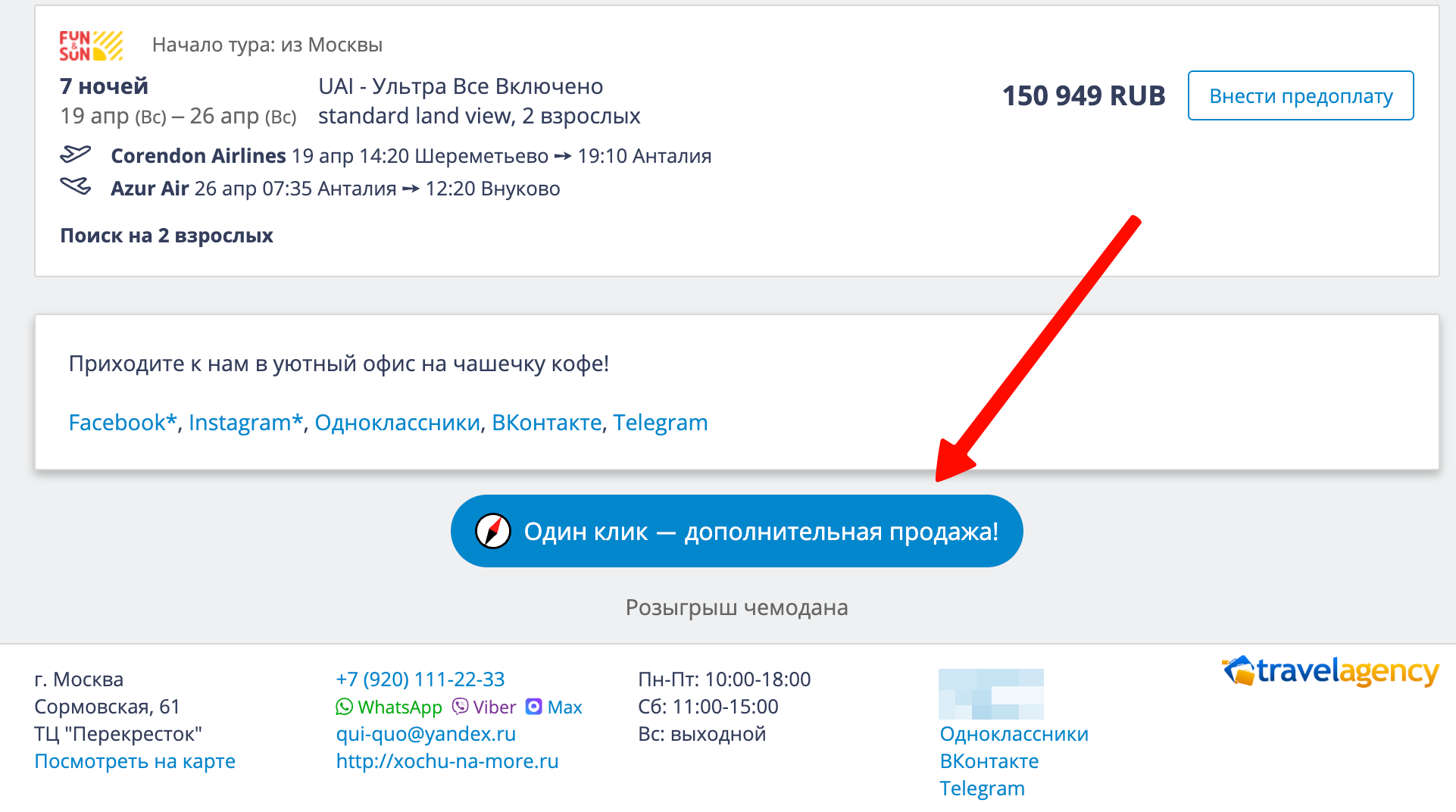
- Менеджер нажимает эту кнопку, сайт Tripster открывается в новой вкладке. Там он находит нужную экскурсию и отмечает её галочкой Qui-Quo:
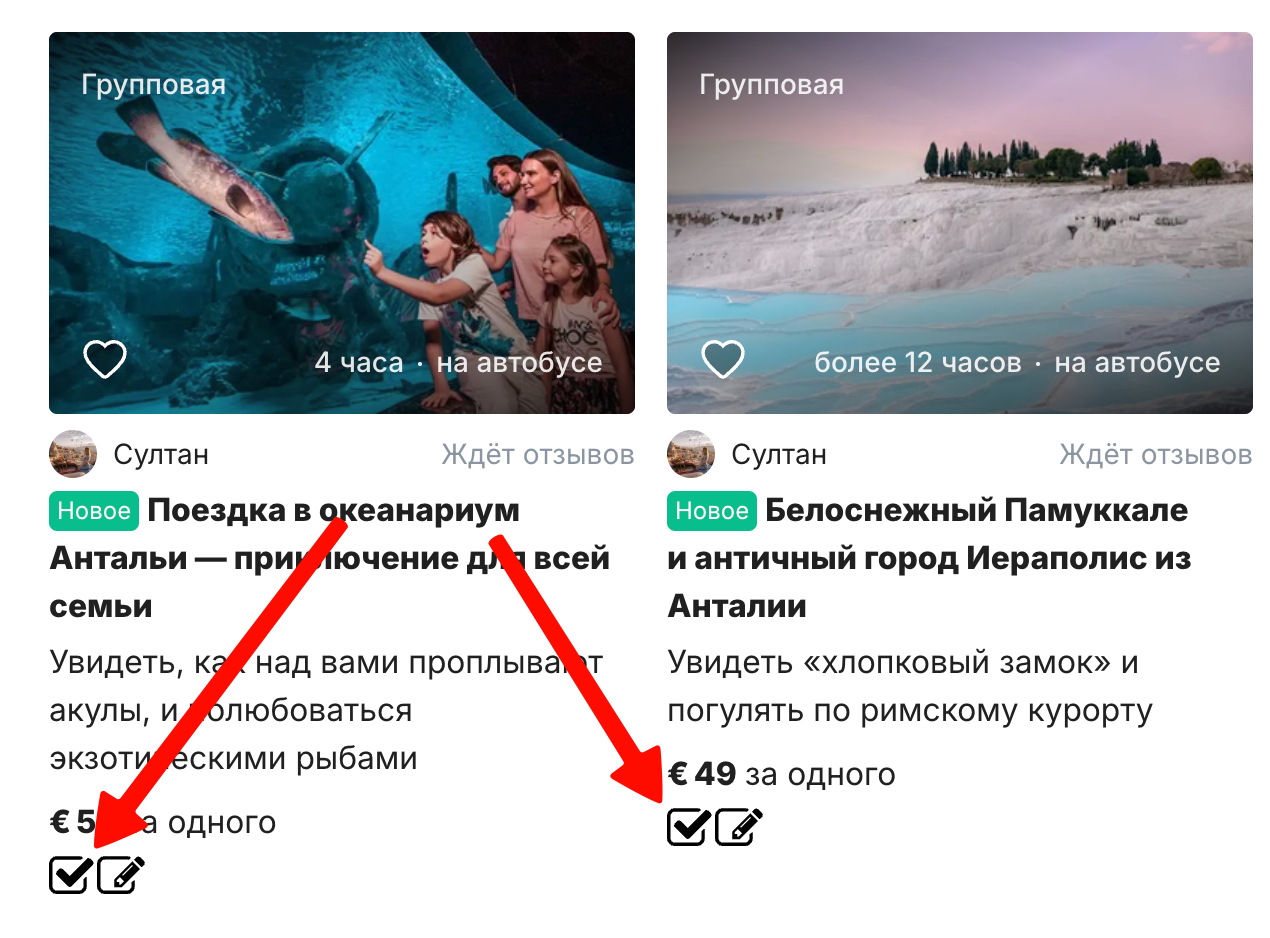
- Возвращается в Qui-Quo, наводит мышку на тур в подборке и нажимает ссылку «+ Добавить туры из черновика»:
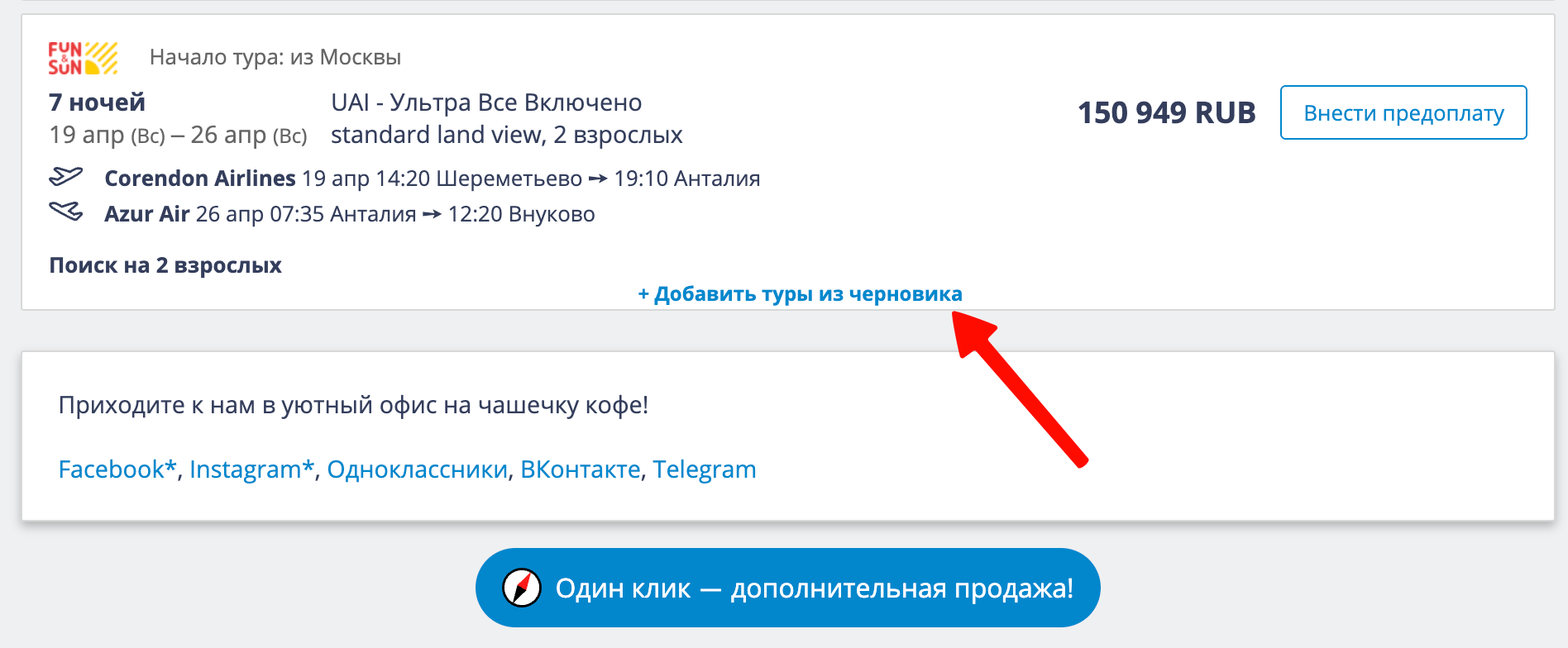
- Экскурсия появляется в подборке рядом с основным туром. Отправляете единую подборку клиенту:
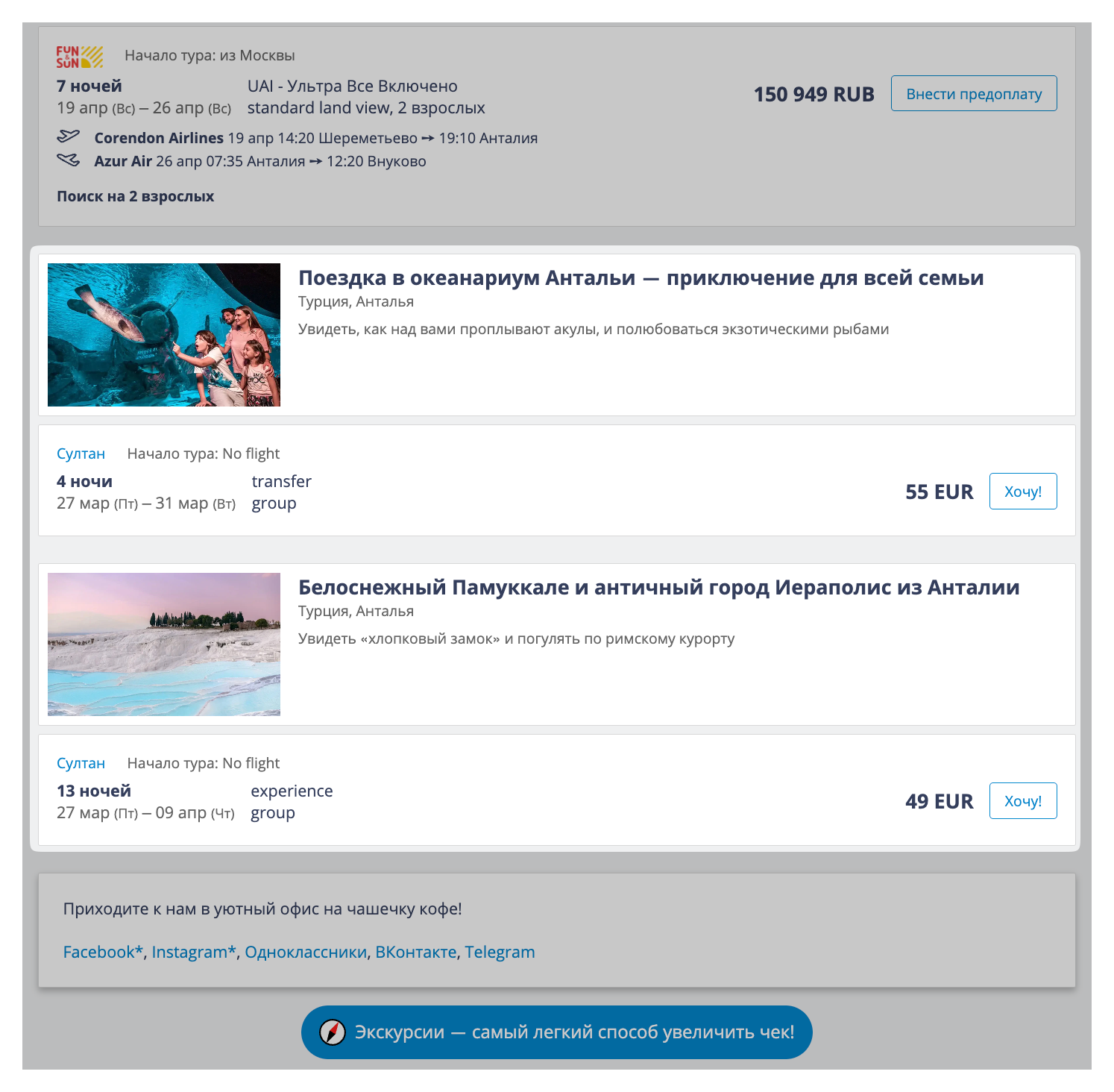
Сайт Tripster можно открыть и самостоятельно, но встроенная кнопка избавляет от лишних кликов.
Способ №2. Даем туристу выбрать экскурсию самому (пассивный заработок)
Вы добавляете на страницу подборки кнопку, которая ведет клиента напрямую на витрину Tripster.
Как настроить:
- Включите соответствующую галочку в настройках интеграции («Показывать кнопку Tripster туристам»):
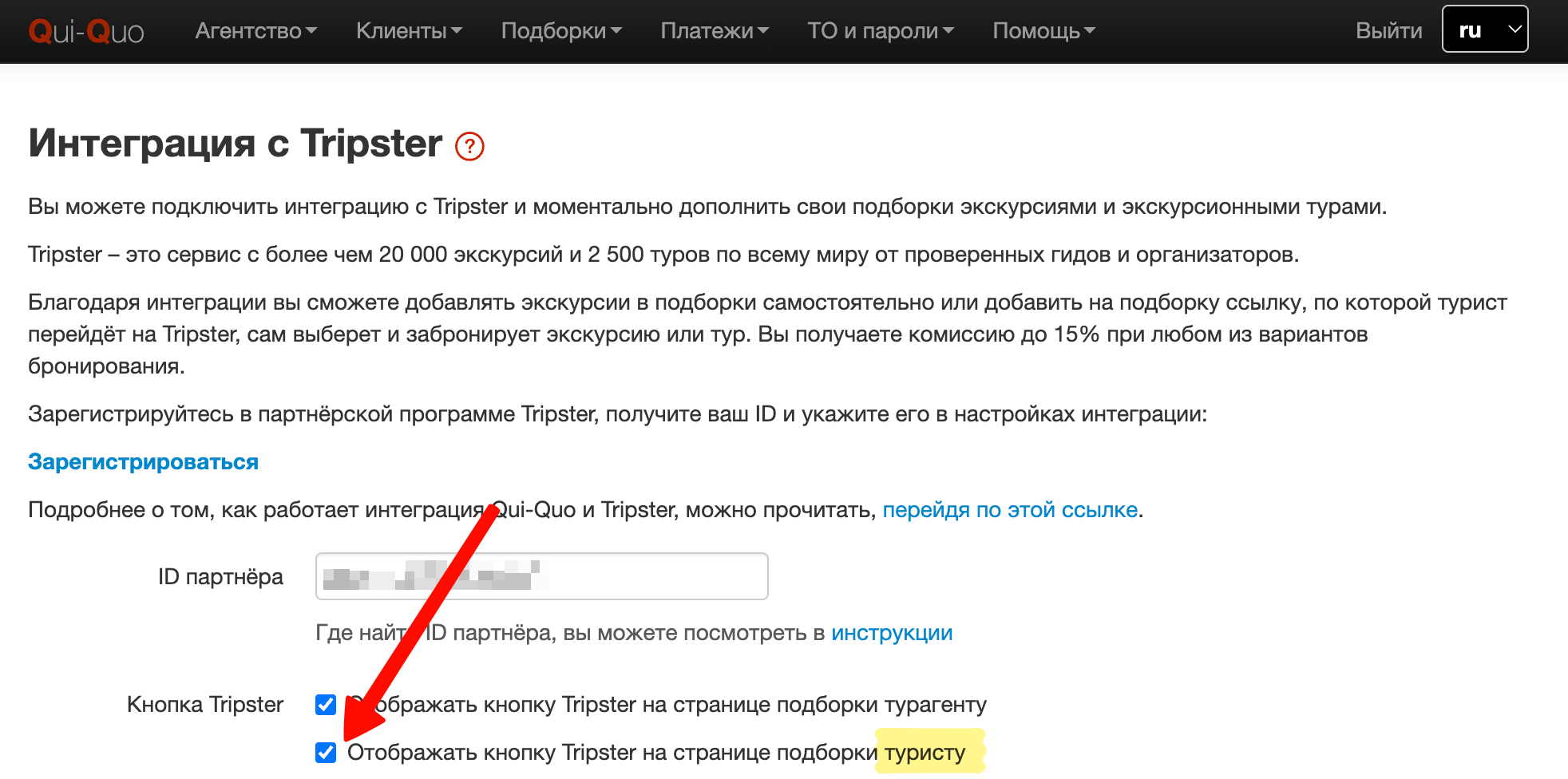
Она появится на всех ваших веб-подборках: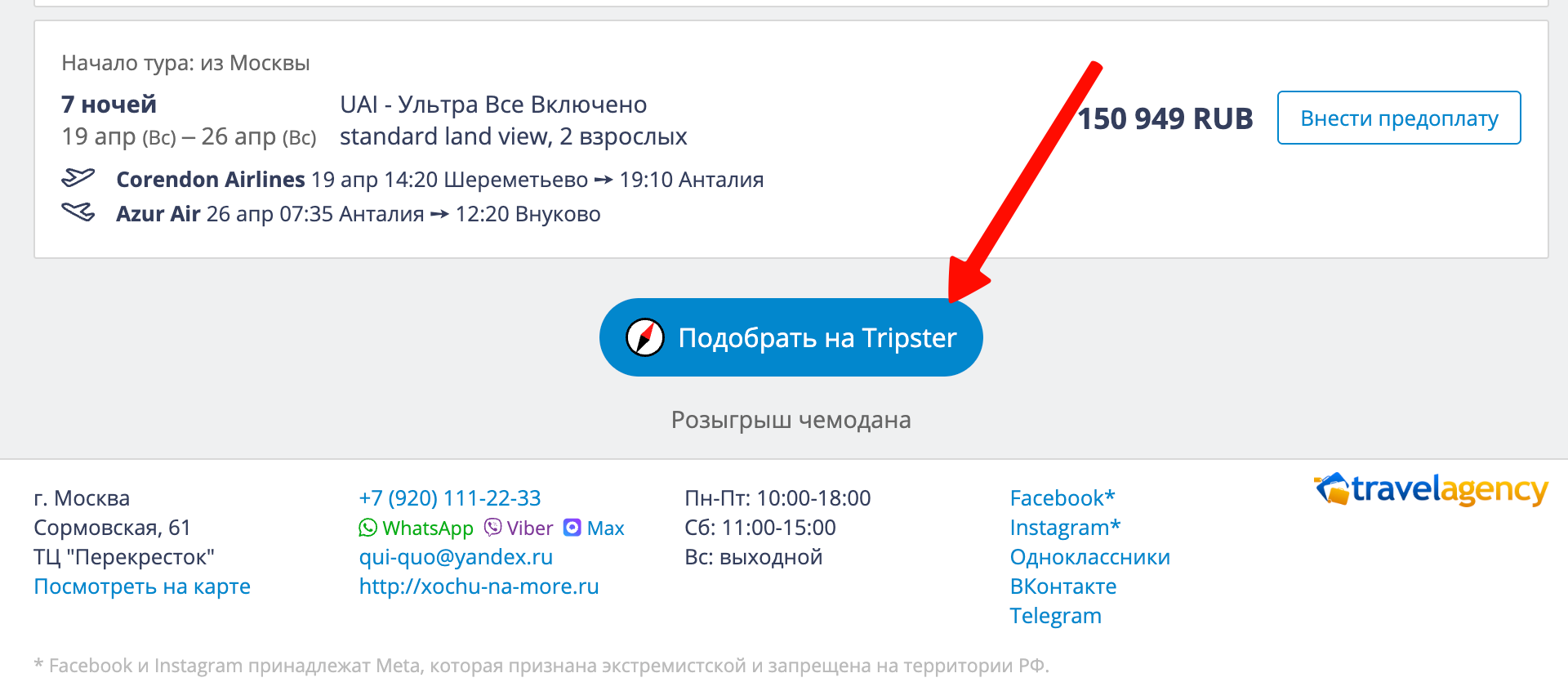
- За кнопкой скрывается ваша реферальная ссылка. Когда турист переходит по ней, браузер сохраняет метку на 90 дней. Любая покупка в этот период принесет вам комиссию.
- Важно: Акцентируйте внимание клиента, чтобы бронирование происходило именно по вашей ссылке (неважно, сделает он это сразу или через месяц).
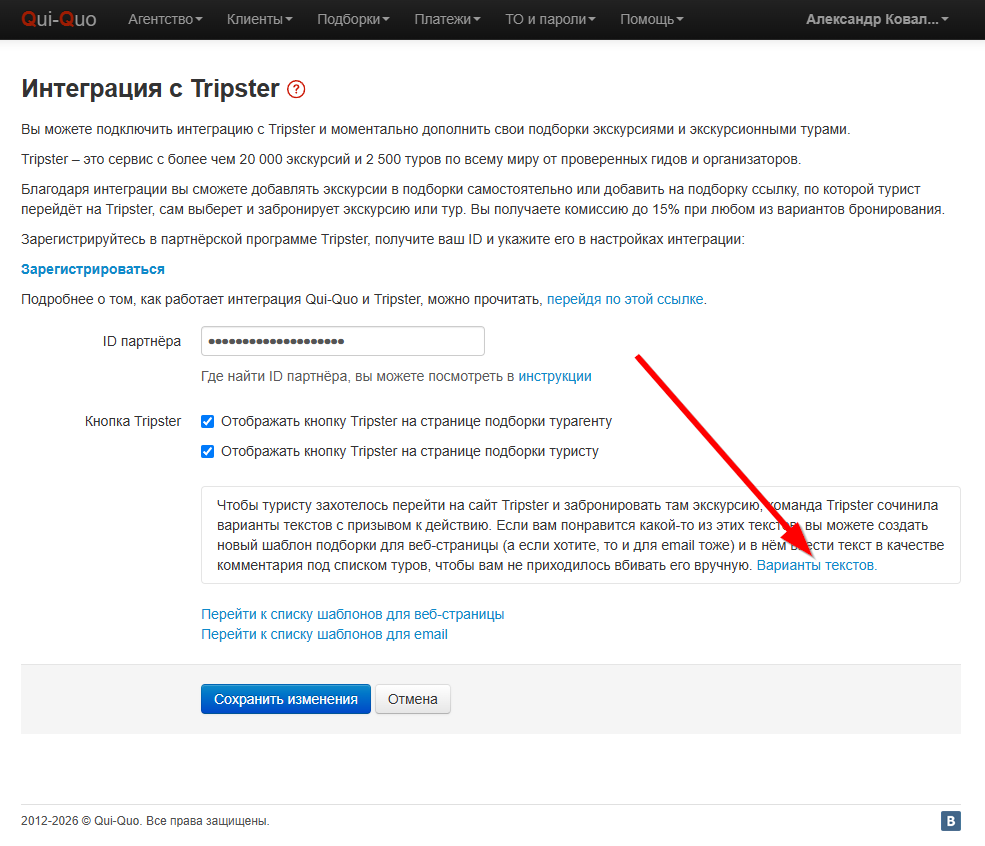
Как побудить клиента нажать кнопку: Используйте шаблоны текстов. Команда Tripster подготовила варианты призывов к действию:
- В настройках интеграции нажмите «Варианты текстов», выберите понравившийся и скопируйте его:
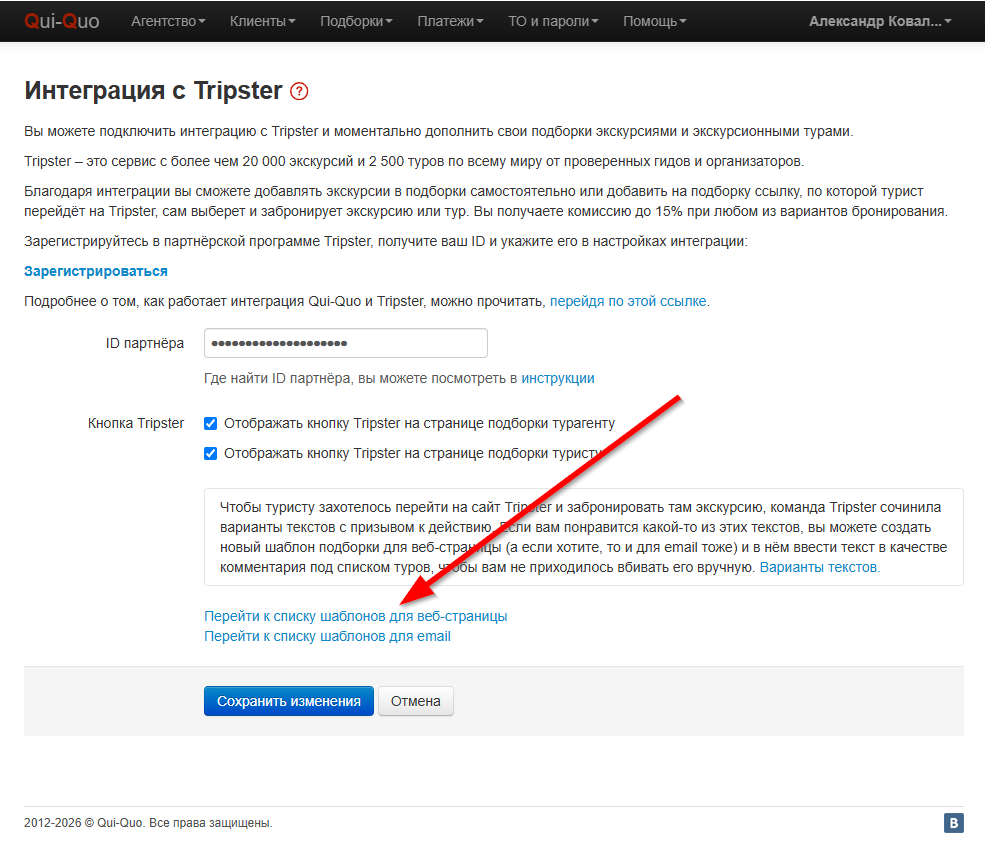
- Перейдите в «Шаблоны для веб-страницы»:
И отредактируйте существующий или добавьте новый шаблон: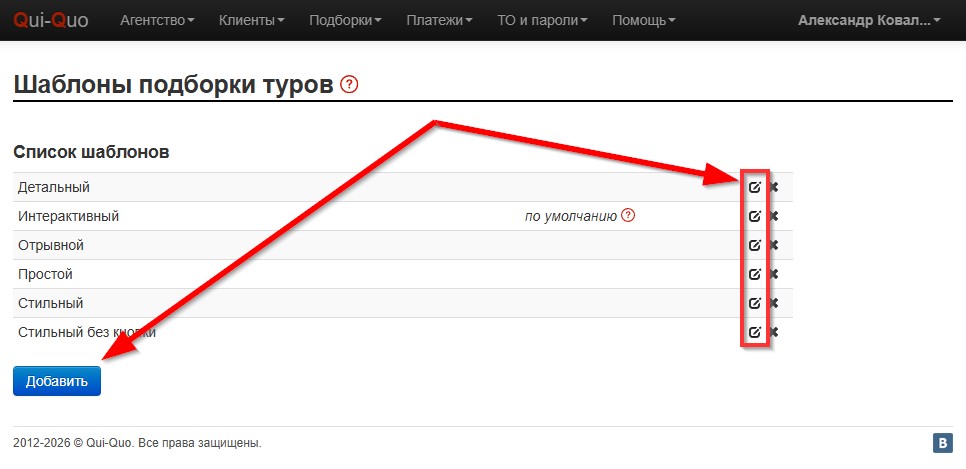
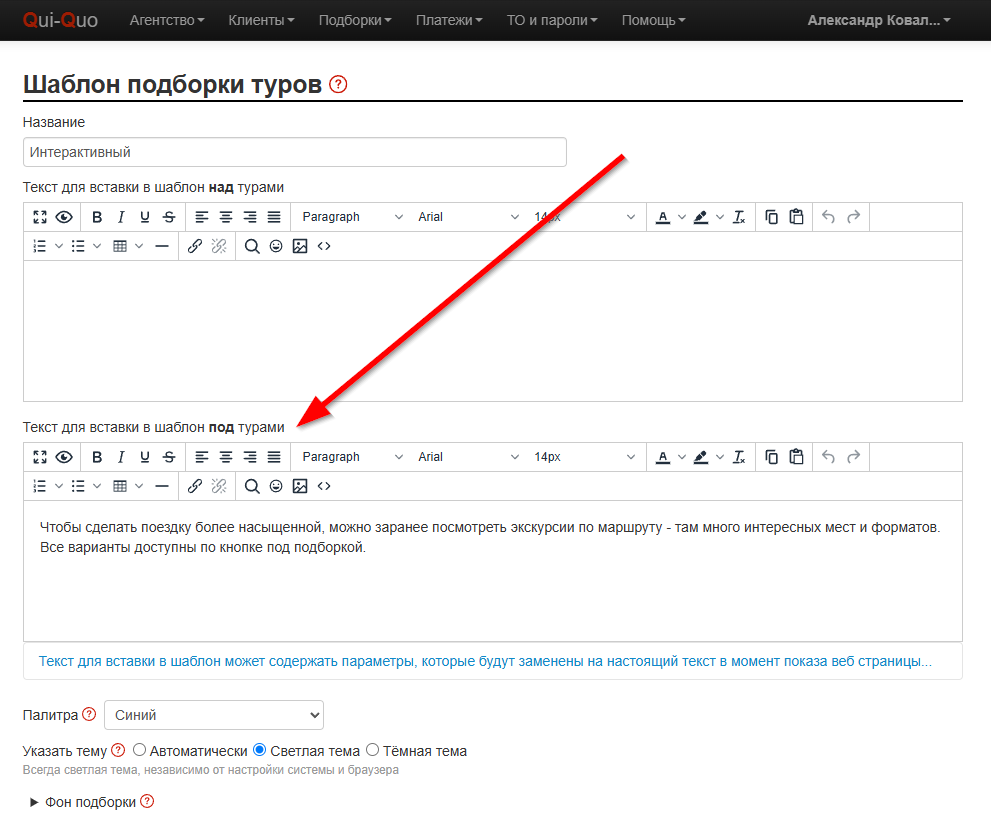
- Вставьте текст комментария под списком основных туров. Сохраните. Теперь этот призыв будет автоматически появляться в каждой отправленной подборке. Для email-писем рекомендуется создать отдельный шаблон:
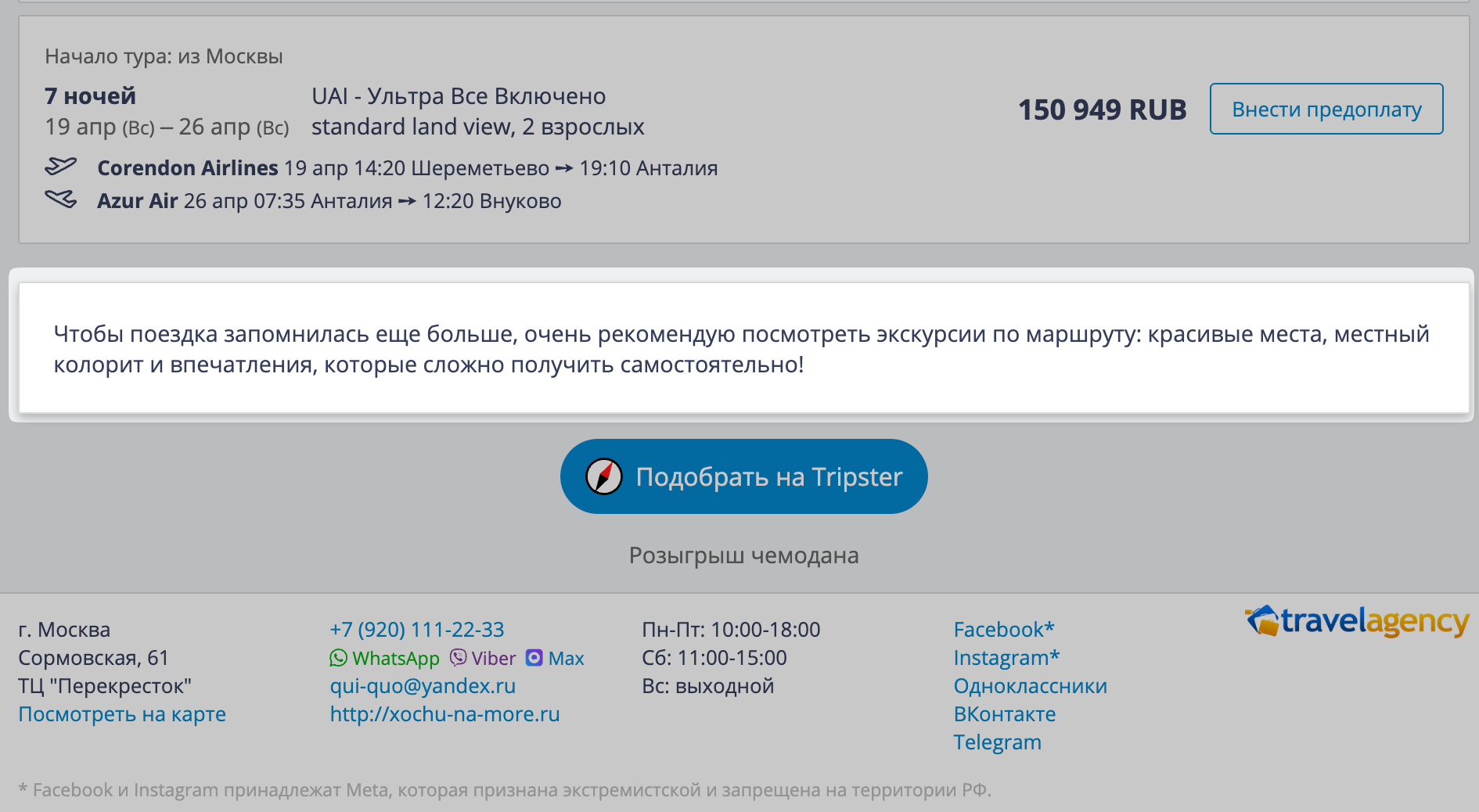
Управление видимостью кнопки: Система гибко управляет отображением:
- Чтобы скрыть кнопку на одной конкретной подборке, откройте меню этой подборки и отключите опцию показа:
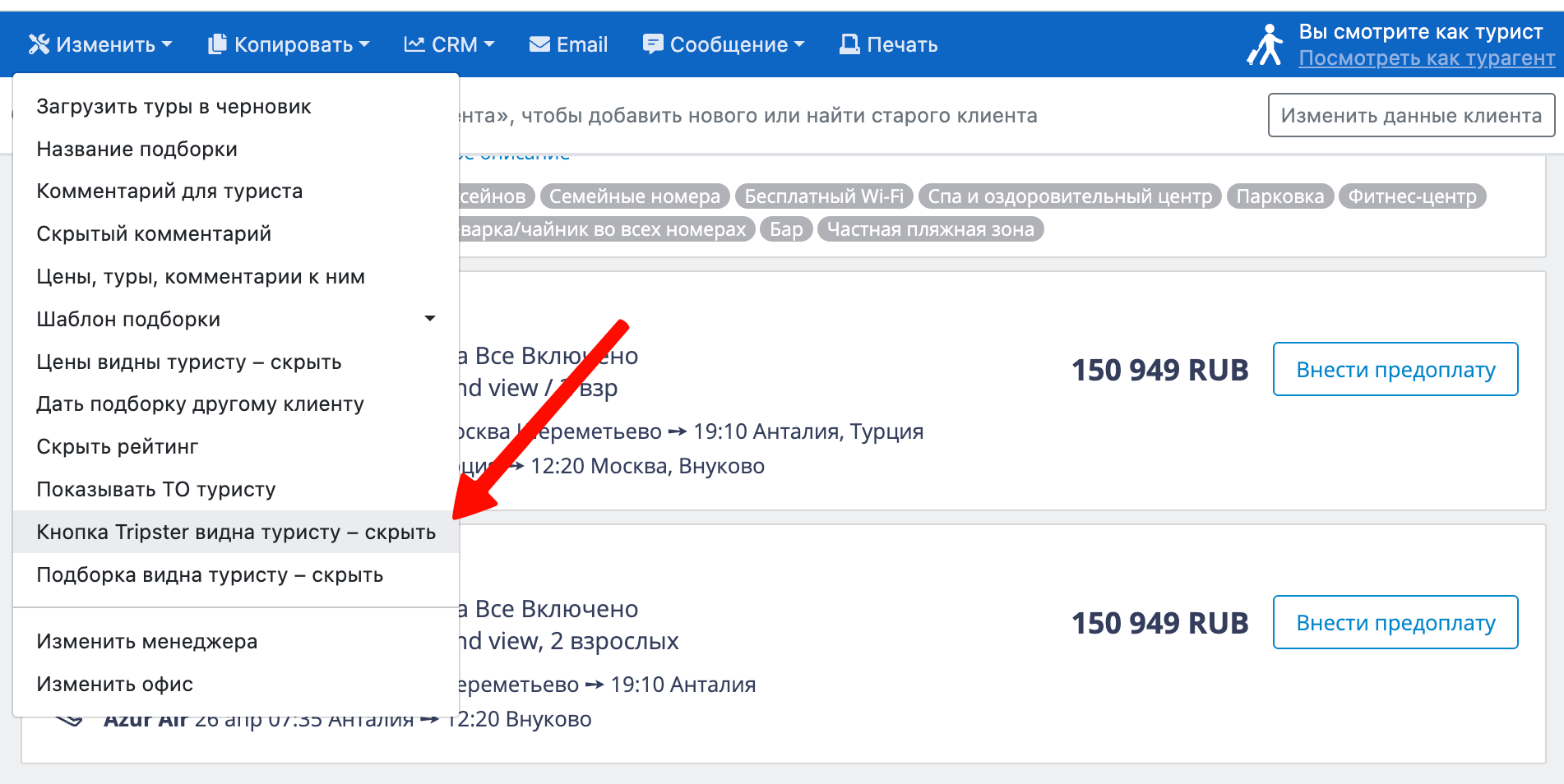
- Если глобально кнопка выключена, вы можете точечно включить её на конкретной подборке тем же способом.
Начните использовать интеграцию сегодня, чтобы каждая ваша подборка приносила дополнительный доход.