Часто возникает необходимость изменения цены на тур. В нашей программе вы, конечно, сможете это сделать. Первая возможность редактирования цены -- это "карандашик" (изменить) рядом с "галочкой" на сайте ТО, то есть можно добавить в подборку тур уже с изменённой стоимостью. Вторая возможность -- редактирование в уже готовой подборке.
Как это сделать?
Когда подборка готова, на панели меню нужно нажать "Изменить -- Цены, туры и комментарии к ним"
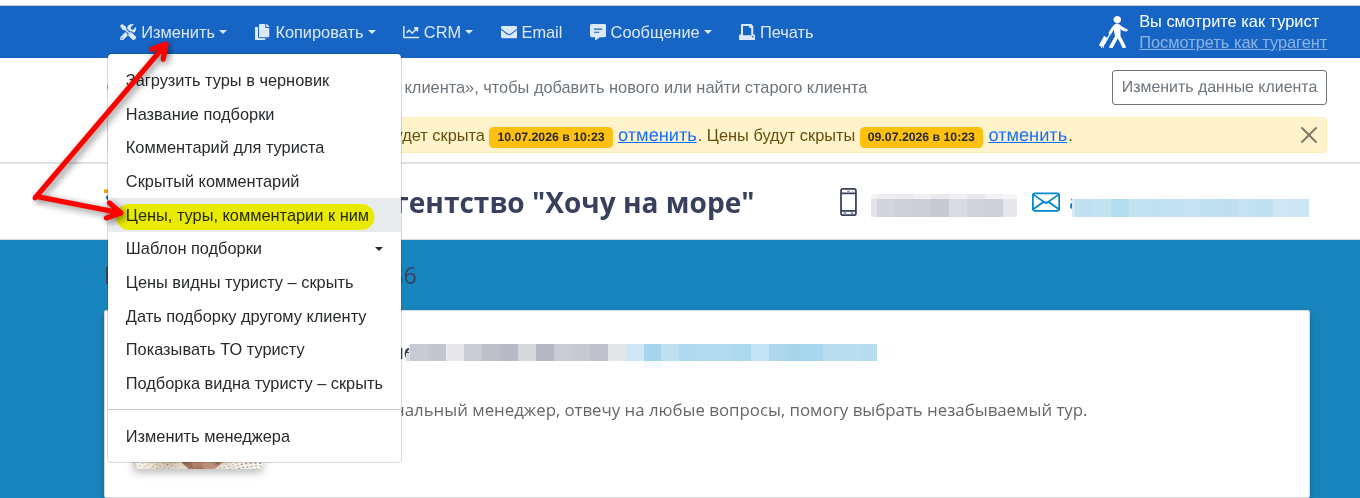
Откроется страница с редактором подборки. Все туры в подборке редактируются на этой странице.Чтобы изменить стоимость тура, кликните по цене
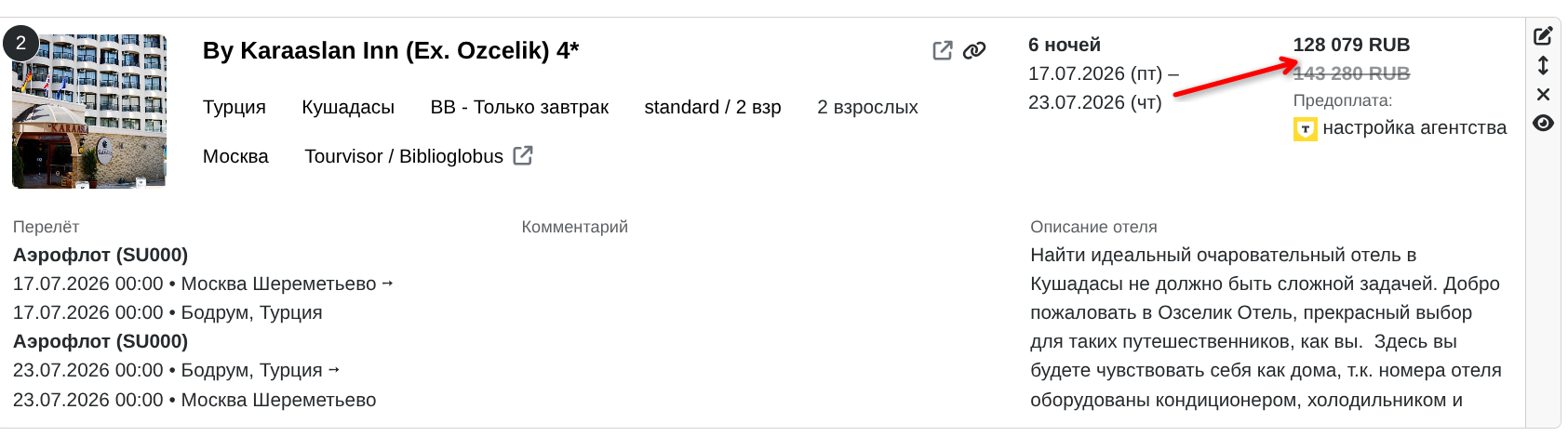
Цены в подборке будут отображаться в зависимости от ваших настроек.
Что можно сделать с ценой? Рассмотрим варианты:
Вы хотите дать туристу скидку, например, 2%. Тогда в поле "Скидка" пишем цифру 2, программа пересчитает итоговую стоимость сама.
Вы хотите округлить стоимость или просто дать "свою" цену. Тогда в поле "Расчёт цены для клиента" вписываете стоимость тура, предварительно стерев цену от ТО.
Вы хотите прибавить доплаты на тур (топливный сбор или стоимость визы, например). Это можно сделать прямо в поле "Расчёт цены для клиента". После цены ставите + и прибавляете всё, что вам нужно. Это поле работает как калькулятор, можете вбить здесь любую формулу.
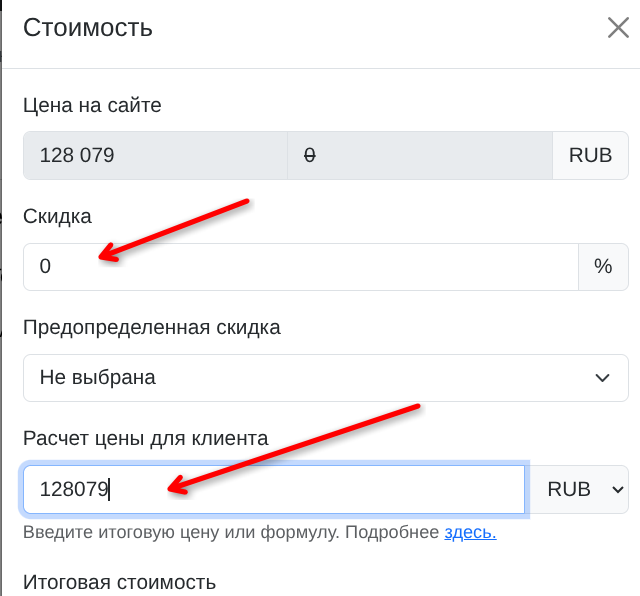
После редактирования стоимости не забудьте сохранить изменения!
Какую цену увидит клиент?
Когда подборка открыта, Вы можете увидеть её глазами вашего туриста. Для этого выберите режим туриста справа на панели меню

1. Если тур со скидкой, то исходная цена с сайта ТО будет перечёркнута, а окончательная цена будет рядом с ней.
Не хотите, чтобы показывалась перечёркнутая цена?
Показывать или нет исходную цену с сайта ТО своим туристам -- решать вам. Если не хотите, нужно зайти в свой личный кабинет, нажать" "Агентство -- Подборка туров". На этой странице нужно всего лишь убрать галочку рядом с "Показывать исходную цену с сайта ТО, если дана скидка" (цифра 1 на рисунке) и сохранить изменения.
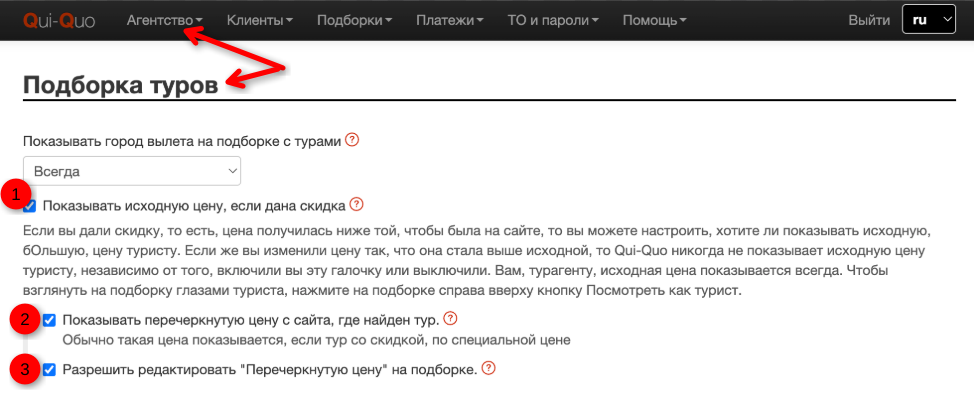
Эта настройка будет действовать для всех ваших подборок, т.е. туристы будут видеть всегда только ту цену, которую вы хотите им дать. Не спешите это делать, так как данная настройка имеет свои преимущества:
2. Если поставить галочку на настройке "Показывать перечёркнутую цену с сайта, где найден тур" (цифра 2 на рисунке), то при добавлении тура со скидкой ТО (SPO, промо, раннее бронирование и т.д) в подборке отображаются сразу обе цены ТО -- до скидки и со скидкой. Например, стоимость тура на сайте ТО до скидки -- 156 778 рублей, со скидкой -- 128 557 рублей:
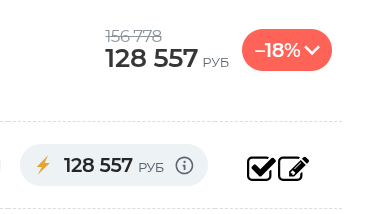
При добавлении такого тура в подборку, турист будет видеть старую и новую цены:
Новую цену вы сможете при этом изменить: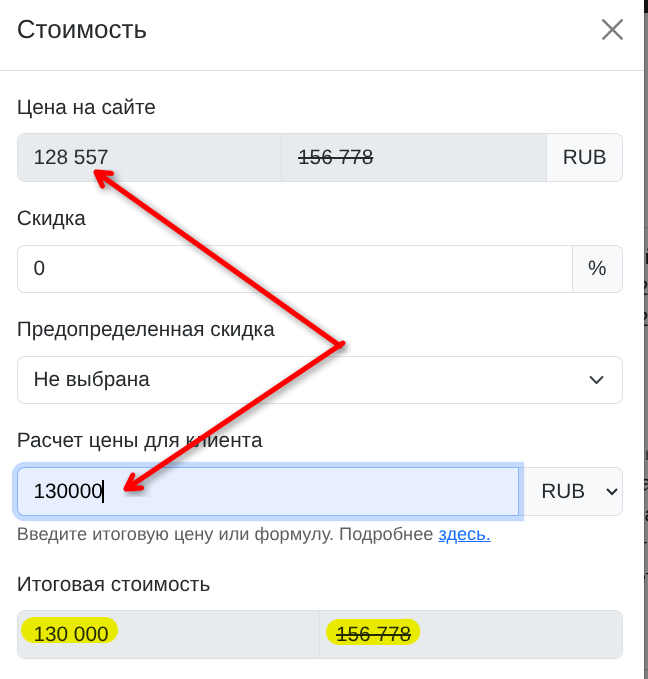
В этом случае турист увидит в подборке перечеркнутую цену ТО и новую вашу цену

3. Если поставить галочку на настройке "Разрешить редактировать "перечёркнутую цену" на подборке" (цифра 3 на рисунке), то Вы сможете редактировать не только окончательную стоимость, но и перечёркнутую цену, цену ДО скидки.
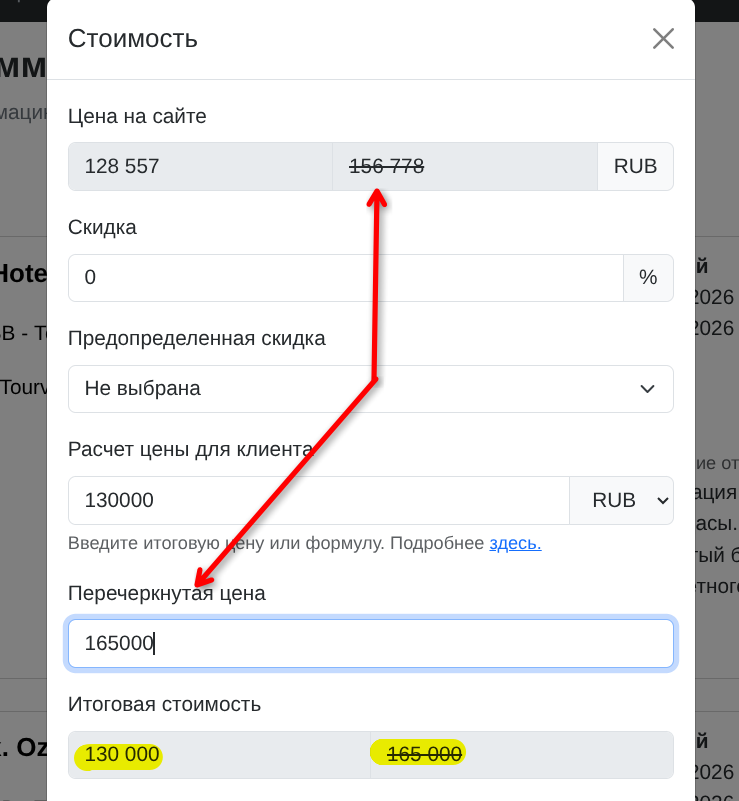
Турист в таком случае будет видеть в подборке вашу перечёркнутую и вашу окончательную цены

Если вы увеличили стоимость тура, со скидкой или без скидки, то туристы увидят только ВАШИ цены. Так будет всегда, независимо от настроек, описанных выше. Если вы не включите настройки 2 и 3, то турист будет видеть только одну цену, бОльшую, ВАШУ. Если включите настройки 2 и 3, то при увеличении итоговой и/или перечёркнутой цены, турист увидит только ВАШИ цены
Для того, чтобы отправить клиенту подборку, не нужно ставить переключатель Турист/Турагент в режим "Вы смотрите как турист". Qui-Quo умная, она сама отправит нужный вариант.
Если у Вас возникнет потребность уменьшить или увеличить цены на все туры в подборке (или на несколько туров), то Вам не нужно поочередно нажимать на цену каждого тура, это можно сделать гораздо быстрее! Подробно об этом рассказываем в данной статье. При этом изменить можно итоговые цены всех туров, "перечёркнутые" цены меняются только на каждый тур в отдельности.
Кстати, в подборке можно не только менять цены, но и скрывать их, а также редактировать информацию по туру, удалять и добавлять туры, скрывать подборку от туриста при необходимости. Подробнее об этом можно почитать в статьях:
Как отредактировать информацию по туру в подборке?